
ロリポップでサーバー・ドメインを契約してホームページを作る方法
 tama-ishikawa
インターネットの普及により、個人や企業が簡単にホームページを持つことができる時代となりました。
ホームページを持つことで、自分の情報を発信したり、ビジネスの拡大が図ったりできます。
しかし、初めてホームページを作成する際には、何から始めたら良いのか分からないのではないでしょうか。
レンタルサーバーはロリポップがおすすめ
レンタルサーバーサービスのロリポップを使えば、初心者でも簡単にホームページが作れます。
しかも、独自ドメイン付き、ハイスピードプランでも月額550円~とコスパ抜群で利用できます。

この記事では、ロリポップでサーバーとドメインを契約し、WordPressを使ってホームページを立ち上げるまでの手順を、わかりやすく解説します。
初心者でも安心!画像付きで丁寧に説明するので、ぜひ最後まで読んで、あなたも自分だけのホームページを作ってみましょう!
目次
ロリポップでレンタルサーバーを契約する方法
それでは早速本題です。
ロリポップでレンタルサーバーとドメインを契約して、WordPressのホームページを作成する方法を説明します。
手順の流れは以下のとおりです。
ロリポップ契約の流れ
- ロリポップのサイトにアクセスして申し込みを開始する
- プランを選択する
- アカウント情報を入力する
- SMS認証する
- 申し込み内容を入力する
- 申し込み内容を確認して申し込みを確定する
また、契約に必要な情報は以下のとおりです。
- 連絡先メールアドレス
- 名前
- 生年月日
- 住所
- 電話番号
- クレジットカード情報
- ドメイン名やサイト名
- ムームードメインやWordPresssへのログイン情報
メールアドレスだけではなく、氏名、住所などの個人情報、SMS認証のために電話番号、支払いのためにクレジットカード情報が必要な点に注意しましょう。
①ロリポップのサイトにアクセスして申し込みを開始する
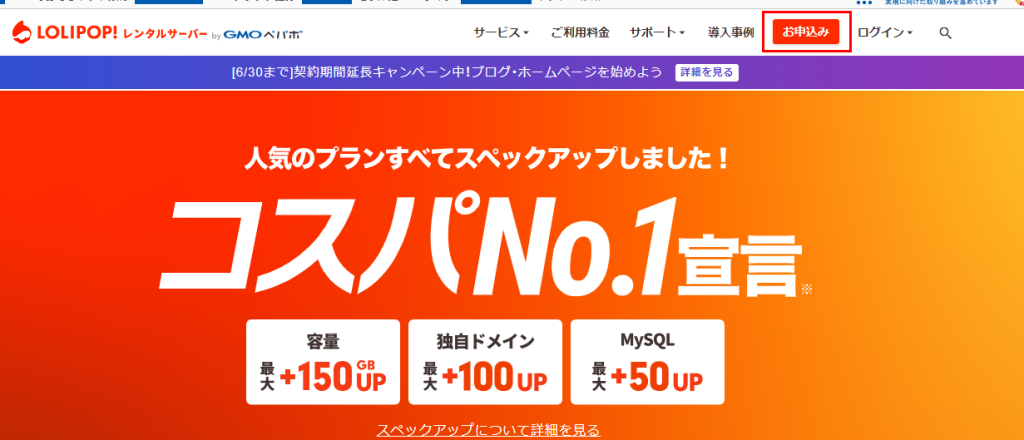
ロリポップ公式サイトにアクセスします。
画面右上の「お申込み」をクリックしてサーバー契約画面を開きます。
②プランを選択する
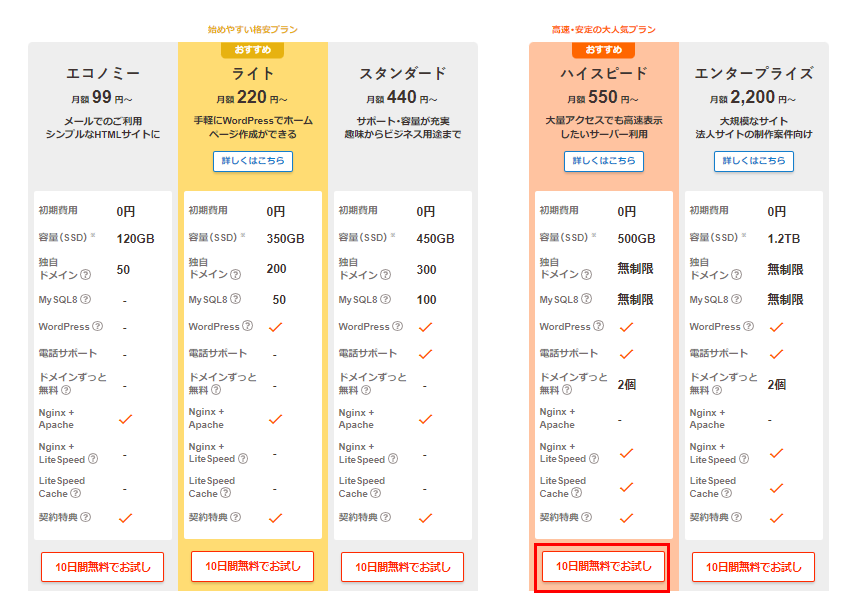
まずは契約プランを選択します。
契約プランは独自ドメインがずっと無料で使える「ハイスピードプラン」がおすすめです。
※ただし、独自ドメインずっと無料を使うには、12か月以上の契約が必要です。

独自ドメインとは「tama.com」のように自分で決めたドメイン名のことです。
オリジナル性が高いURLになるので、覚えてもらいやすいというメリットがあります。
>> 参考:ロリポップ!のドメインと独自ドメインの違いはなんですか
契約したいプランを選択して「10日間無料でお試し」をクリックします。
③アカウント情報を入力する
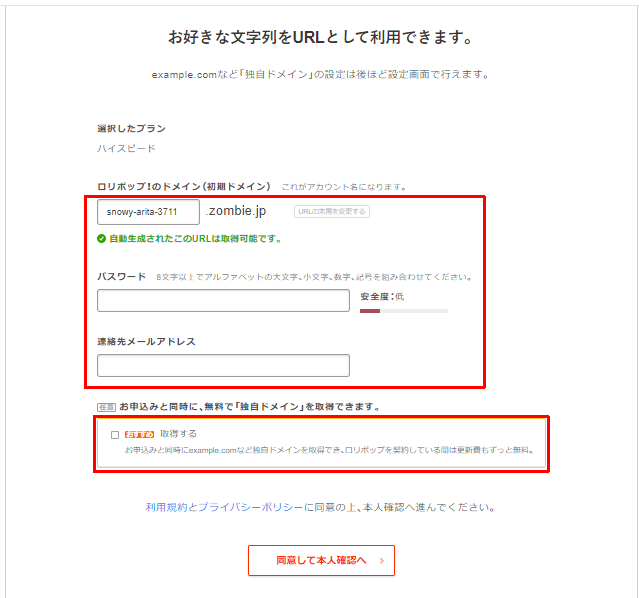
アカウント情報として以下の内容を入力します。
- ロリポップのドメイン
- パスワード
- 連絡先メールアドレス
また、ハイスピードプランを12か月以上契約する場合は、お申込みと同時に独自ドメインを取得するにチェックを入れましょう。
申し込みと同時に独自ドメインを取得する場合は、10日間の無料お試しが10日間の無料期間に変更されます。
クレジットカード情報を入力した場合は、契約と同時に支払いが行われることも覚えておきましょう。
10日間の無料お試しで解約する可能性がある人は、あとから設定することもできます。
ただし、お試し期間開始から6日以内にドメインずっと無料の適用条件を満たす必要がある、クーポンコードの有効期限があるなどの条件がある点に注意しましょう。
>> ドメインずっと無料のクーポンコードはいつ配送されますか
独自ドメインを取得する場合は以下の内容を入力します。
- 取得する独自ドメイン
- ムームードメインのユーザID
- ムームードメインのパスワード
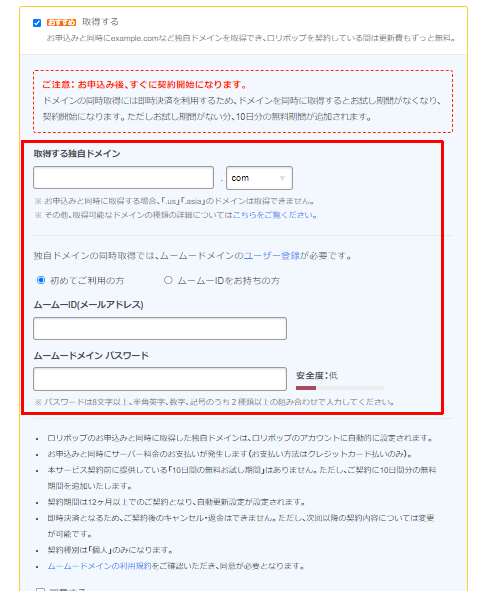
すべての項目を入力したら「同意して本人確認へ」ボタンをクリックします。
④SMS認証する
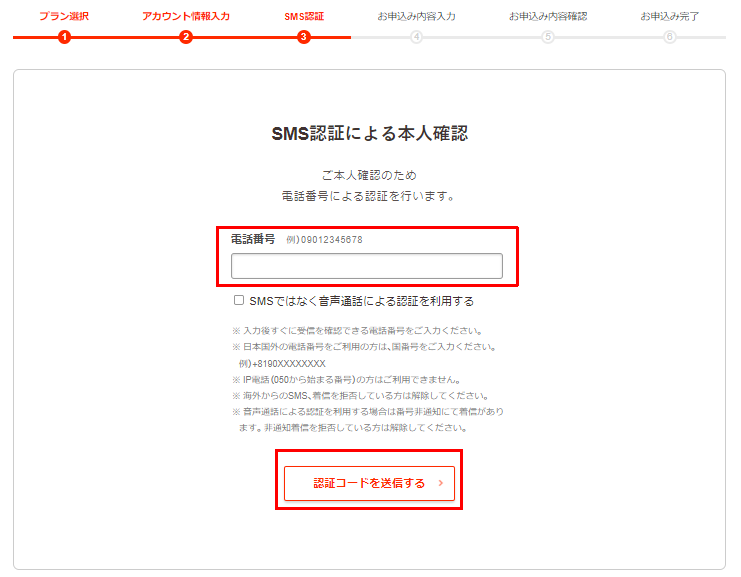
SMS認証による本人確認を行います。
電話番号を入力して「認証コードを送信する」をクリックしてください。
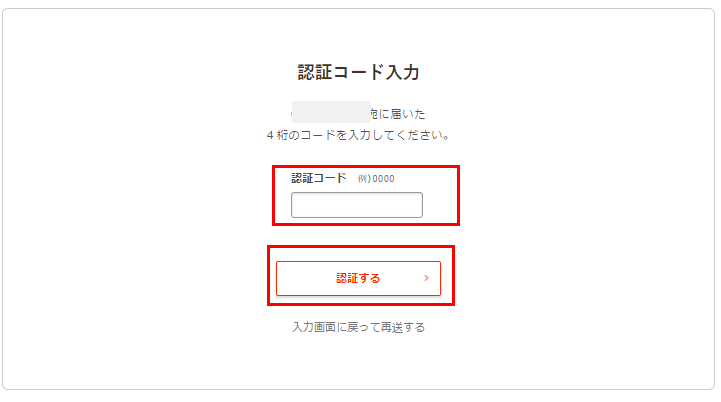
届いた認証コードを入力して「認証する」をクリックします。
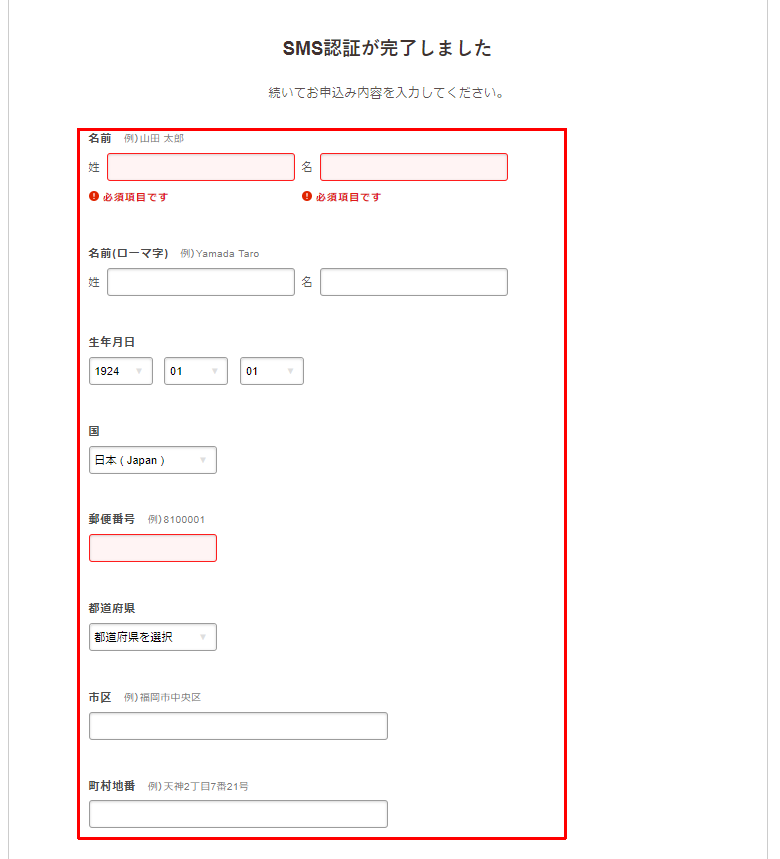
⑤お申し込み内容を入力する
お申し込み内容として以下の項目を入力します。
- 名前
- 名前(ローマ字)
- 生年月日
- 国
- 郵便番号
- 住所
- 電話番号
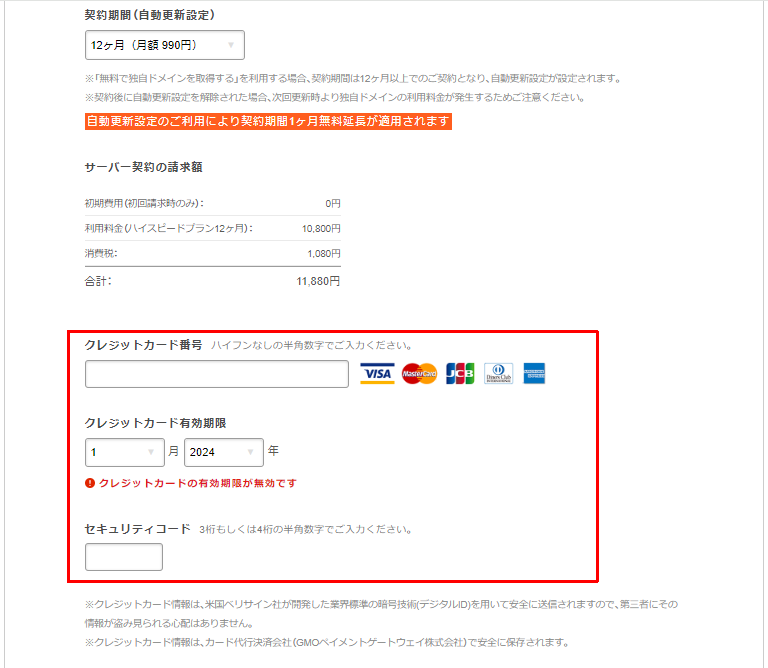
ドメインずっと無料を利用するには、クレジットカードの登録が必要です。
契約期間は12か月以上を選択して、クレジットカード情報を入力しましょう。
ドメインずっと無料を利用する場合の支払い方法は、クレジットカードもしくは、おさいぽ!決済のみです。
>> 参考:クレジットカードを持っていません。ドメインずっと無料の対象になることはできますか
また、申し込みと同時にWordPressをインストールすることもできます。
ホームページはWordPressで構築します。
せっかくなのでここでインストールしておくのがおすすめです。
WordPress同時インストールを利用する場合は、以下の項目を設定してください。
- サイトのタイトル名
- WordPressのユーザ名
- WordPressのパスワード
- LiteSpeed Cacheの設定(※サイト高速化プラグイン、利用推奨)
- WordPressテーマ
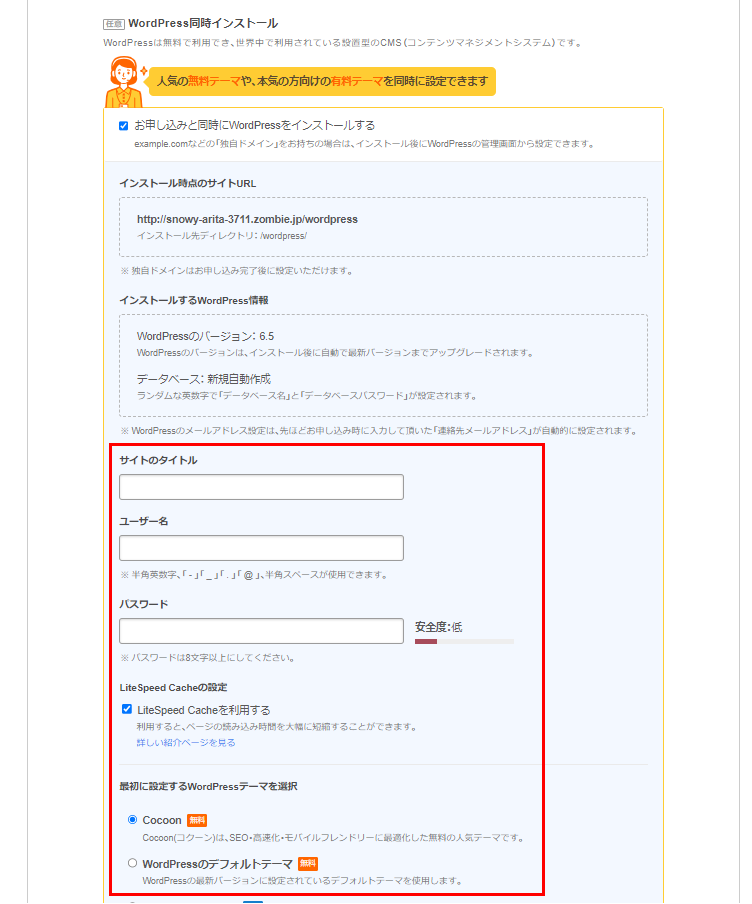
サイトのタイトル、WordPressのパスワードは後からでも変更できます。
WordPressのユーザ名は変更できない点には注意しましょう。
すべての項目を入力したら「お申し込み内容確認」ボタンをクリックします。
⑥申し込み内容を確認して申し込みを確定する
申し込み内容を確認して問題がなければ申し込みを確定します。
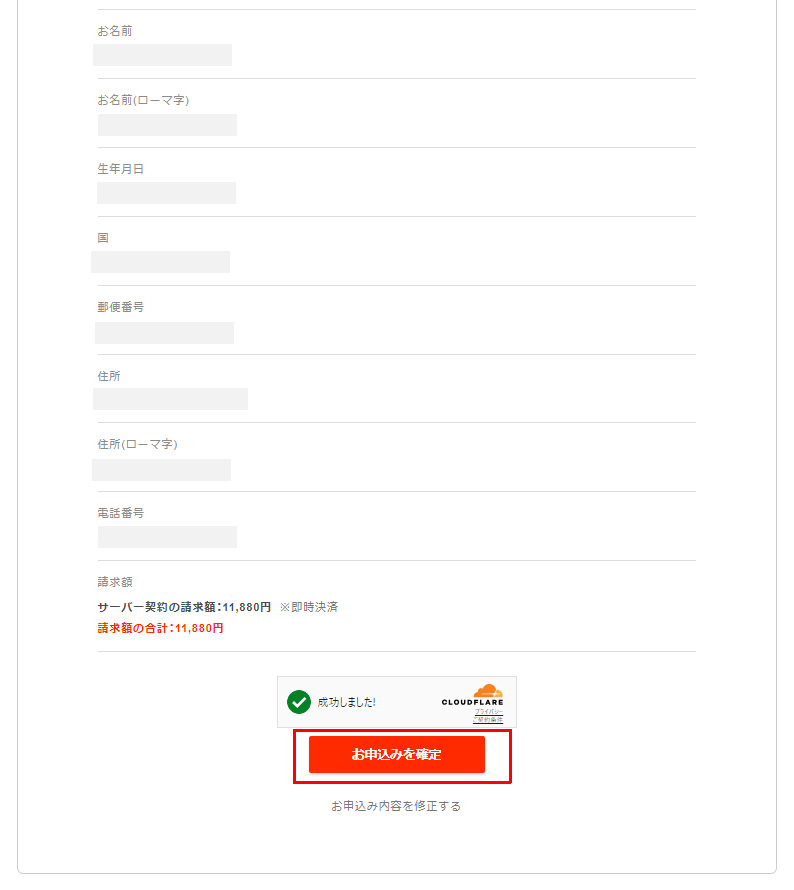
申込時に独自ドメインを申し込まない場合は、即時決算ではなく無料お試しが開始されます。
これでロリポップの申し込みは完了です。
ロリポップの契約プラン
ロリポップ!では、ユーザーのニーズに応じて選べる複数の契約プランが用意されています。
各プランにはそれぞれ特徴があり、個人ブログからビジネスサイトまで幅広い用途に対応しています。
各プランの内容は以下のとおりです。
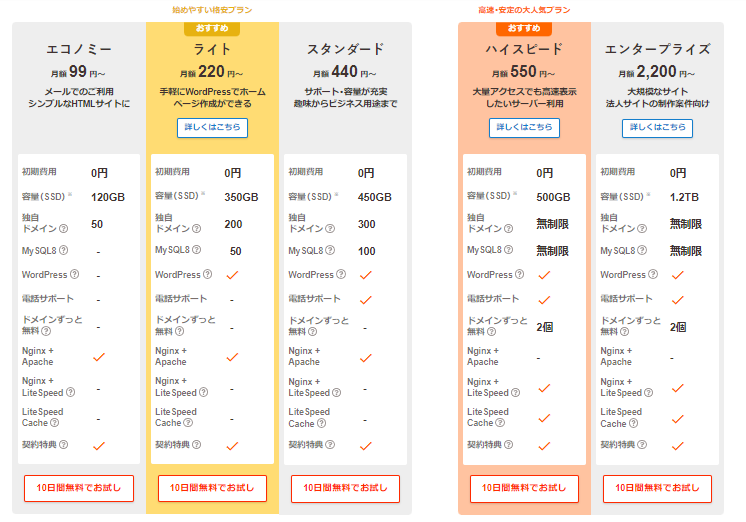
詳細は公式サイトを参照してください。
>>ロリポップ公式サイトはこちら
初めてホームページを作る方は、ハイスピードプランがおすすめです。
独自ドメインが永年無料で利用でき、サーバーのスペックも高速なので、快適な運用が期待できます。
また、ライトプラン以上なら、WordPressの簡単インストール機能が標準で利用可能です。
費用とスペックを比較して、自分のニーズに合ったプランを選ぶことをおすすめします。
どのプランを選ぶか迷ったら、以下の点を参考に検討してみましょう。
- ホームページの規模: 規模が小さい場合はお試しプランやハイスピードプランで十分です。規模が大きい場合はプレミアムプランがおすすめです。
- 独自ドメインの必要性: 独自ドメインが必要な場合は、ハイスピードプラン以上を選びましょう。
- 機能の充実度: 必要な機能が充実しているか、各プランの機能を比較検討しましょう。
プラン選びのご相談にも乗りますので、お気軽にお問い合わせください。
まとめ
今回は、ロリポップでレンタルサーバーを契約してホームページを立ち上げる方法について説明しました。
ロリポップは、初心者でも使いやすいレンタルサーバーサービスです。
多様なプランが用意されており、ニーズに応じて最適なプランを選べます。
ロリポップでレンタルサーバーをしてホームページを作成する手順は以下のとおりです。
ロリポップ契約の流れ
- ロリポップのサイトにアクセスして申し込みを開始する
- プランを選択する
- アカウント情報を入力する
- SMS認証する
- 申し込み内容を入力する
- 申し込み内容を確認して申し込みを確定する
ロリポップのサーバー契約は、公式サイトから簡単に行えます。
独自ドメインがずっと無料で使える「ハイスピードプラン」がおすすめです。
今回紹介した手順を参考にロリポップであなただけのホームページを作成してみましょう。
WordPressはコードを書かなくてもホームページが作成できるツールですが、WordPressの仕組みや用語を理解する、プラグインの設定や、サイトのセキュリティ対策をするなど、初心者にはハードルが高いところもあります。
私はWordPressを使用したホームページ作成も承っています。
1サイト3万円~とプロに外注するよりもリーズナブルにお引き受けします!
WordPressの設定方法やちょっとしたお困りごとも低価格でお答えします!
相談だけでもOKなのでお気軽にお問合せください。
Follow me!

