【画像付き】WordPressサイトにGoogleサーチコンソールを設定する方法
 tama-ishikawa
ウェブサイトを立ち上げたばかりのあなたは、検索エンジンにしっかりと認識され、多くのユーザーに届くようにしたいと思いませんか?
Googleサーチコンソールは、Webサイトの検索エンジン対策(SEO)に欠かせないツールです。
このツールを活用することで、サイトのインデックス状況やパフォーマンスデータ、さらにはエラーやセキュリティ問題の確認が可能になります。
ウェブサイトの状況を把握し、SEO対策を効果的に行うためには、Google サーチコンソールの設定は必須です。
なぜなら、このツールを使わないとGoogleでサイトがどのように評価されているか確認できないからです。
あらかじめ適切な設定さえしておけば、Googleサーチコンソールから得られる様々な情報を活用し、サイトのSEOをより効果的に行えます。
この記事では、SEO初心者の方でも簡単に理解できるよう、Google サーチコンソールの設定手順を画像付きで分かりやすく説明します。
さらに、設定後に行うべき基本的な操作についても詳しく解説します。
サイトの評価を上げてより多くのトラフィックを獲得するためにも、ぜひ参考にしてみてください。
目次
Googleサーチコンソール設定手順
それでは早速本題です。ここではGoogleサーチコンソールの設定手順を紹介します。
Lightningの場合は、サーチコンソールの設定を行う機能がありません。
Site Kitプラグインを使ってGoogleアナリティクスなどの他のツールと一緒に連携管理するのがおすすめです。
詳しい手順は別記事で解説予定です。
Googleサーチコンソールの設定手順は以下のとおりです。
Googleサーチコンソール設定の流れ
- サーチコンソールにアクセスする
- プロパティを追加する
- URLプレフィックスにURLを入力する
- 所有者の確認画面で「HTMLタグ」をコピーする
- WordPressにHTMLタグを設定する
- サイトマップを送信する
Site Kitプラグインを使ってすでにサーチコンソールの導入が完了している人は、「⑥サイトマップを送信する」のみ行えばOKです。
それでは手順に従って設定を進めていきましょう。
①サーチコンソールにアクセスする
まずはGoogleサーチコンソールにアクセスします。
初めてアクセスする人はGoogleアカウントのログインが求められます。
手順にしたがってログインと認証を行いましょう。
②プロパティを追加する
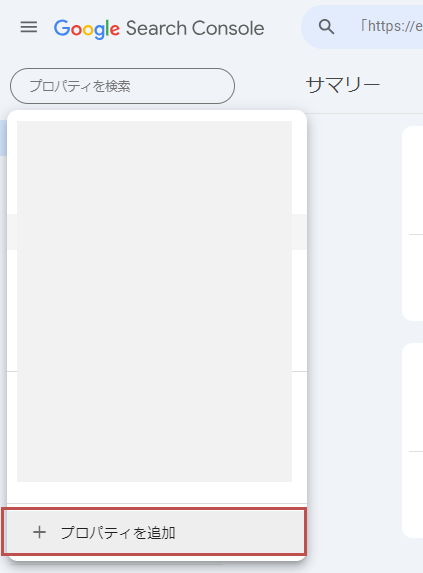
Googleサーチコンソールにログインしたら、画面左メニューからプロパティを追加します。
③URLプレフィックスにURLを入力する
プロパティタイプの選択画面では「URLプレフィックス」を選択します。
URLに解析対象のサイトアドレス(例:https://tama-engineer.site/)を入力して「続行」をクリックします。
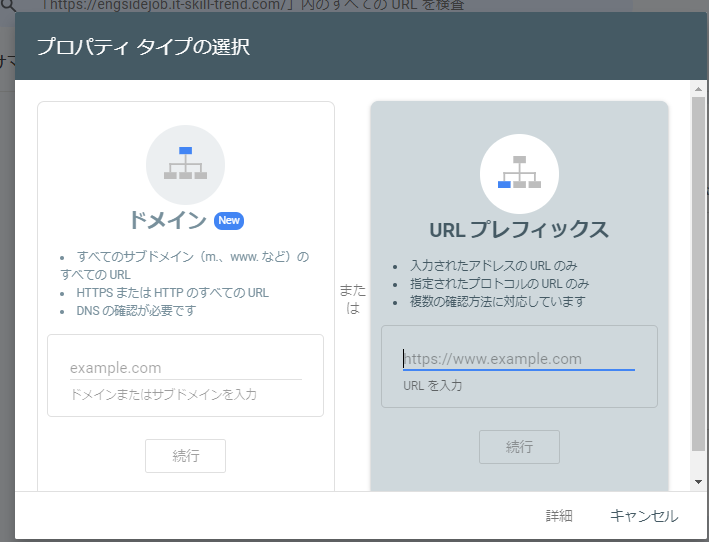
ドメインとURLプレフィックスの違いについては以下の記事で分かりやすく説明されています。
>> サーチコンソールのプロパティタイプの選び方

今後、サブディレクトリやサブドメインを作ったときに区別できるよう、今回はURLプレフィックスで設定する方法を紹介します。
④所有者の確認画面で「HTMLタグ」をコピーする
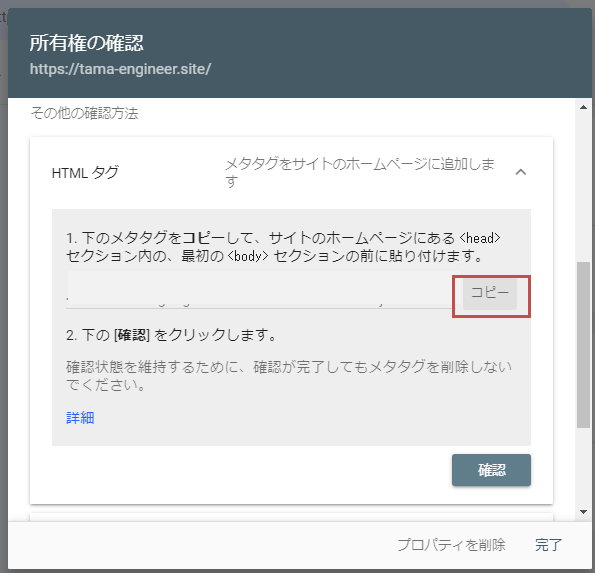
「所有者の確認」画面が表示されます。
おすすめは「HTMLファイル」となっていますが、下の方にスクロールすると「HTMLタグ」という項目があります。
「コピー」ボタンを押してHTMLタグをコピーしてください。
⑤WordPressにHTMLタグを設定する
④でコピーしたHTMLタグを自身のサイトに設定します。
使用するテーマによって設定方法が異なるため、「テーマ名 サーチコンソール設定」などで調べてみるのがおすすめです。
「所有者の確認ができました」と表示されれば設定は完了です。
⑥サイトマップを送信する
サイトマップは、ウェブサイトの構造をGoogleに伝えるためのファイルです。
サイトマップを適切に設定し、Google検索コンソールに送信することで、コンテンツが検索エンジンに素早く発見され、インデックス登録されやすくなります。
サイトマップは以下のプラグインを使用して作成しておきましょう。
プラグインをインストールして有効化すると、WordPressの「設定」メニューに「XMLサイトマップ」が追加されます。
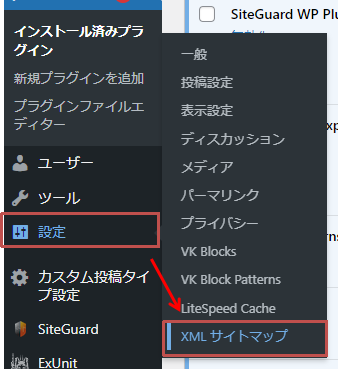
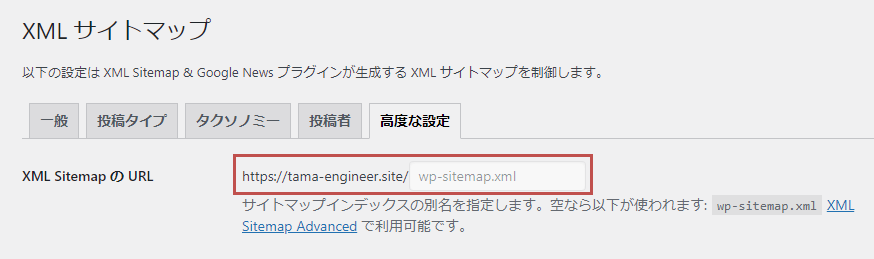
XMLサイトマップの設定画面から「高度な設定」を開いて、サイトマップのファイル名を確認しておきましょう。
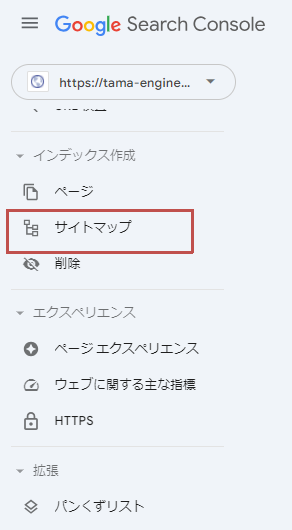
次にGoogleサーチコンソールを開きます。
左メニューにある「サイトマップ」をクリックします。
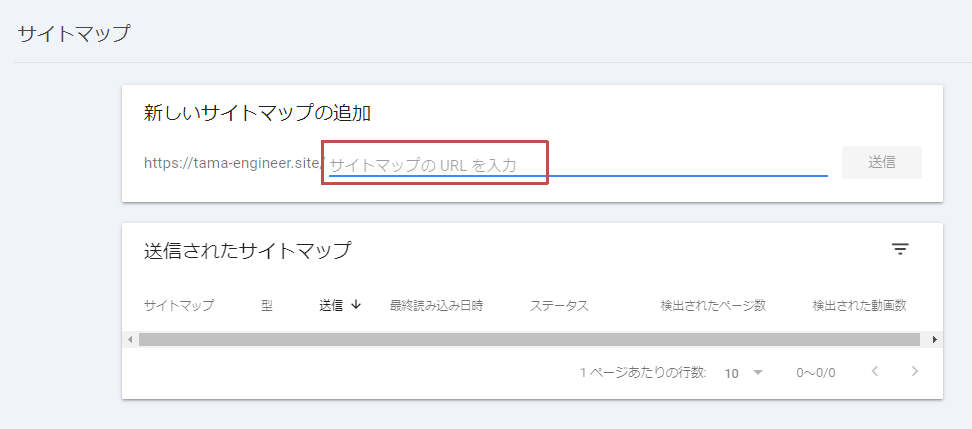
「新しいサイトマップの追加」に、先ほど確認したサイトマップのファイル名を入力して「送信」ボタンをクリックします。
ステータスが「成功しました」となれば設定完了です。
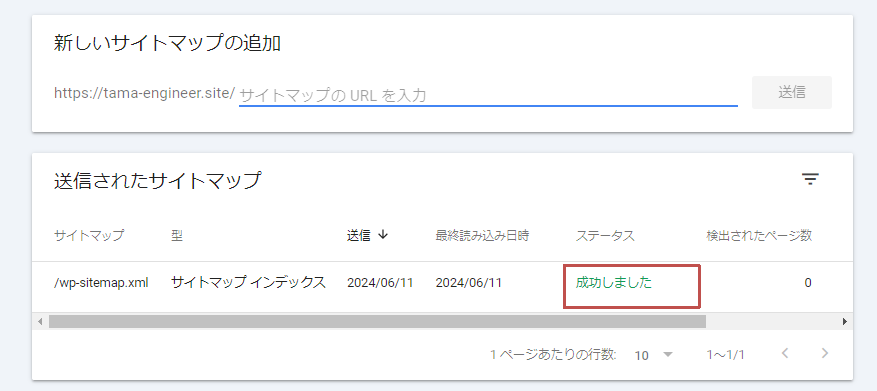
サイトマップを登録した直後は「取得できませんでした」というエラーになることがあります。
この場合はページを再読み込みすると、ステータスが「成功しました」に変わることがあります。
最初はエラーになっても慌てずに何度かページを再読み込みしてみましょう。
Googleサーチコンソールの使い方
Googleサーチコンソールは、ウェブサイトのパフォーマンスを分析し、Google検索結果での表示を改善するための無料ツールです。
Googleサーチコンソールを使うと、ウェブサイトへのアクセス状況、検索キーワード、ページのインデックス状況、エラーの発生状況などを確認できます。
これらの情報に基づいてウェブサイトを改善することで、検索結果での表示順位を向上させ、より多くのユーザーを獲得することが可能になります。
ここではGoogleサーチコンソールの使い方を簡単に紹介します。
検索パフォーマンス
「検索パフォーマンス」では、Google検索結果におけるウェブサイトのパフォーマンスを確認できます。
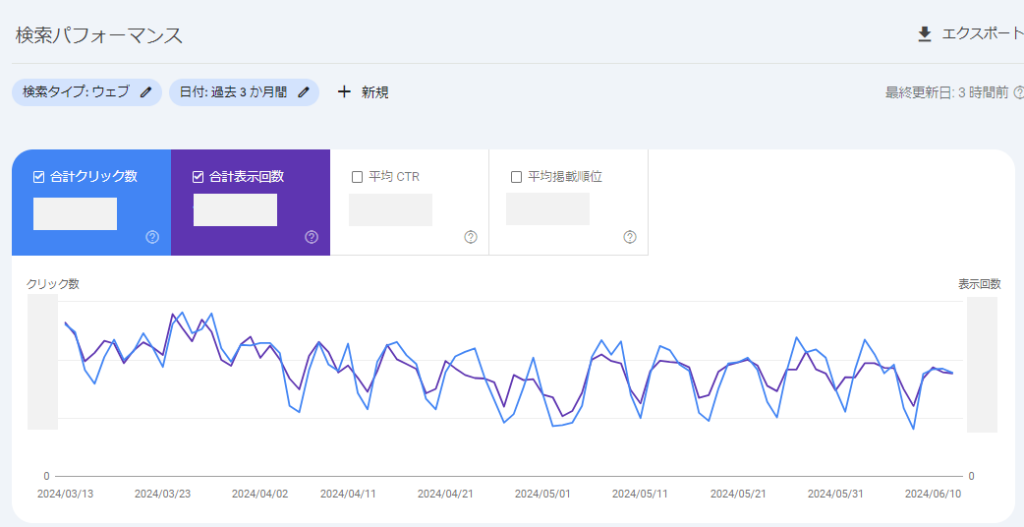
検索パフォーマンスで確認できる項目は以下のとおりです。
確認項目
- クリック数と表示回数: 特定のキーワードで検索された際に、ウェブサイトが何回表示され、何回クリックされたかを確認できます。
- 平均掲載順位: 特定のキーワードで検索された際の、ウェブサイトの平均的な掲載順位を確認できます。
- クリック率(CTR): 検索結果に表示された回数に対して、何回クリックされたかを表す割合を確認できます。
- 検索クエリ: ユーザーがGoogle検索で使用したキーワードを確認できます。
これらのデータを基に、どのキーワードが効果的か、どのページが人気かを分析し、SEO戦略を最適化できます。
たとえば、表示回数は多いのにクリック数が少ないページは、タイトルやディスクリプションを見直して、ユーザーの興味を引くように改善しましょう。
また、特定のキーワードで上位表示を目指したい場合は、該当ページの内容を充実させたり、内部リンクを適切に設定したりするなど、集中的な対策を行いましょう。
URL検査
「URL検査」では、特定のページがGoogleに正しく認識されているかを検査できます。
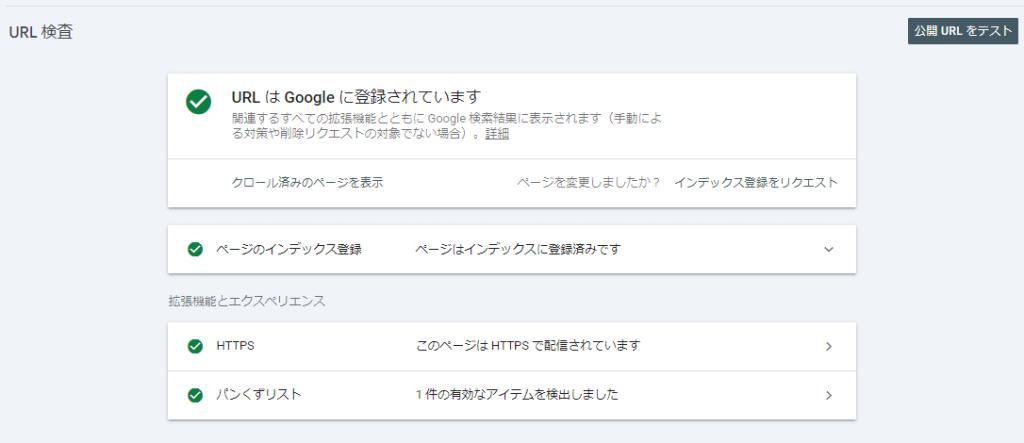
調査対象のURLを入力して検査すると、インデックスの登録状況を確認できます。
新しいページを公開したり、既存のページを更新した後は、このツールを使ってインデックス状況を確認しましょう。
ページのインデックス登録
「ページのインデックス登録」では、ウェブサイトのページがGoogleに登録されているかどうかを確認できます。
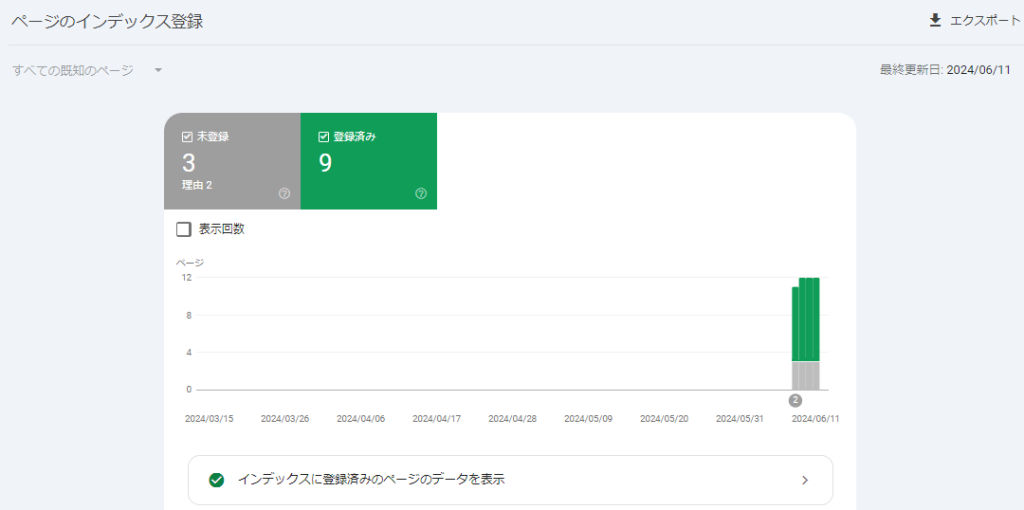
インデックスに登録されていないページがある場合はその理由も確認できます。
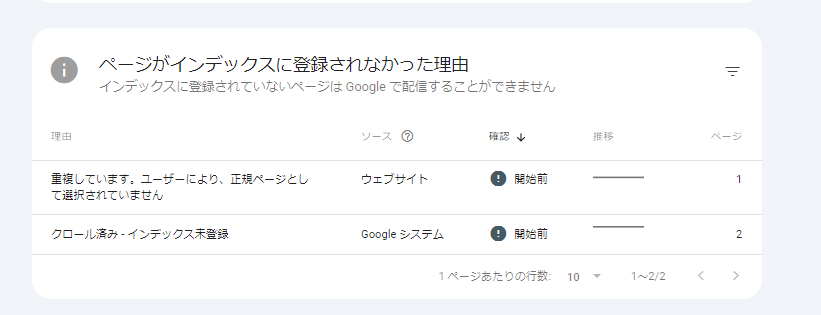
せっかく作成したページも、Googleにインデックスされなければ、ユーザーに見つけてもらうことはできません。
ページがインデックスに登録されない理由としては以下が挙げられます。
技術的な問題
- robots.txtによるブロック: robots.txtでGooglebotのアクセスを拒否している場合、ページはインデックスされません。robots.txtの内容を確認し、必要な場合は修正しましょう。
- noindexタグの設定: ページにnoindexメタタグが設定されていると、Googleはインデックスしません。意図せず設定されていないか確認し、削除する必要がある場合は削除しましょう。
- クロールエラー: サーバーエラーやページの構造上の問題などにより、Googlebotがページにアクセスできない場合、インデックスされません。Googleサーチコンソールの「カバレッジ」レポートでエラーを確認し、修正しましょう。
- ページの読み込み速度が遅い: 表示速度が遅すぎるページは、Googlebotにクロールされにくく、インデックスされない可能性があります。ページの表示速度を改善しましょう。
- 新規サイトやページ: 作成したばかりのサイトやページは、Googleに認識されるまでに時間がかかることがあります。しばらく様子を見ましょう。
- JavaScriptによるコンテンツ生成: JavaScriptでコンテンツを生成している場合、Googlebotが正しくレンダリングできず、インデックスされないことがあります。サーバーサイドレンダリングを検討したり、GooglebotがJavaScriptを実行できるよう設定を確認しましょう。
コンテンツの問題
- 低品質なコンテンツ: 内容が薄く、ユーザーにとって価値の低いコンテンツは、Googleから評価されず、インデックスされないことがあります。オリジナルで質の高いコンテンツを作成しましょう。
- 重複コンテンツ: 他のサイトと内容が重複しているページは、インデックスされないことがあります。重複コンテンツを削除するか、canonicalタグでオリジナルのページを指定しましょう。
リンクの問題
- 内部リンクがない: サイト内の他のページからリンクがない孤立したページは、Googlebotが発見しづらく、インデックスされないことがあります。内部リンクを設定して、ページを適切に繋ぎましょう。
- 被リンクが少ない: 外部サイトからのリンクが少ない場合、Googleはページの重要性を低く評価し、インデックスされないことがあります。被リンクを獲得できるよう、良質なコンテンツ作成や外部サイトへの働きかけを行いましょう。
定期的にカバレッジレポートを確認し、エラーが発生しているページがあれば修正を行いましょう。
エラーチェック
Googleサーチコンソールでは、ウェブサイトの表示速度や使いやすさに関するデータも確認できます。
左メニューの以下の項目を参考に、ウェブサイトのユーザエクスペリエンスに問題がないかも確認しておきましょう。
- ページエクスペリエンス
- ウェブに関する主な指標
- HTTPS
ページエクスペリエンスとはユーザーがウェブサイトにアクセスした際に、 どのくらい快適にページを閲覧し、目的の情報にたどり着けるか を表す指標です。
Googleは、ユーザーに価値のある情報を提供するウェブサイトを高く評価するため、ページエクスペリエンスはSEOにおいても重要な要素となっています。
ページエクスペリエンスは、主に以下の3つの要素から評価されます。
ページエクスペリエンスの指標値
コアウェブバイタル
- LCP (Largest Contentful Paint): ページの主要なコンテンツが表示されるまでの速度
- FID (First Input Delay): ユーザーがページを操作してから、その操作が処理されるまでの時間
- CLS (Cumulative Layout Shift): ページの表示中にレイアウトがどれだけずれるか
モバイルユーザビリティ
- スマートフォンなどのモバイル端末で、問題なくページを閲覧できるか
セキュリティ
- HTTPSで接続されているか
- 安全でないコンテンツが含まれていないか
- サーチコンソールにアクセスする: まずGoogleサーチコンソールのウェブサイトにアクセスし、アカウントを作成します。
- プロパティを追加する: ウェブサイトのURLをプロパティとして追加します。
- URLプレフィックスにURLを入力する: ウェブサイトの完全なURLを入力します。
- 所有者の確認画面で「HTMLタグ」をコピーする: サイト所有権を確認するためのHTMLタグを取得します。
- WordPressにHTMLタグを設定する: WordPressのテーマにHTMLタグを追加して所有権を確認します。
- サイトマップを送信する: サイトマップをサーチコンソールに送信し、Googleがサイト全体をクロールできるようにします。
これらの観点を参考に、画像の最適化、JavaScriptやCSSの圧縮といったサイトスピードの改善や、レスポンシブデザインの導入といったモバイルユーザビリティの改善、HTTPSの導入といったセキュリティ対策を行っていきましょう。
まとめ
Googleサーチコンソールは、ウェブサイトの検索パフォーマンスを最大化し、SEOを強化するために欠かせないツールです。
設定手順は以下のとおりです。
設定の流れ
- 検索パフォーマンス: サイトのクリック数や表示回数、平均クリック率、平均掲載順位を確認し、SEO戦略を調整します。
- URL検査: 特定のページがGoogleにどのように認識されているかをチェックし、問題がないか確認します。
- ページのインデックス登録: サイトマップを使って新しいページや更新されたページがGoogleにインデックスされるようにします。
- エラーチェック: インデックスカバレッジセクションでエラーを確認し、修正します。
- エクスペリエンス、ウェブに関する主な指標、セキュリティの確認: コアウェブバイタルやモバイルユーザビリティ、セキュリティ問題をチェックし、ユーザーエクスペリエンスを向上させます。
また、Googleサーチコンソールを使うと以下のような機能を利用できます。
Googleサーチコンソールの機能
- 検索パフォーマンス
- URL検査
- ページのインデックス登録
- エラーチェック
Googleサーチコンソールは、ウェブサイトの現状を把握し、SEO効果を高めるための必須ツールです。
上記で紹介した設定手順や使い方を参考に、ぜひご自身のウェブサイト運営に役立ててください。
Follow me!