
DifyのXServer VPS導入ガイド2025|料金・環境構築手順・更新方法まで徹底解説
 tama-ishikawa
Difyとは、ノーコード・ローコード環境を活用して、誰でも直感的にアプリケーションやワークフローを作成できるプラットフォームです。

一定枠であれば無料で使えるクラウド版も提供されており、誰でも簡単にAIチャットボットが作れます。
DifyはOSSで提供されているため、自身で構築したサーバーにも導入可能です。
ただし、Difyを自身のサーバーに構築する場合、サーバー環境の準備やDockerの設定、SSLの設定など多くの技術的な要素が必要です。
ローカル環境で試すだけであれば簡単なのですが、サーバーで公開するとなるとセキュリティ設定など多くの手間がかかります。
XServer VPSでは専用のセットアップスクリプトを実行するだけで簡単にDifyの環境構築ができます。

この記事では、XServer VPS のサービス概要や料金プラン、申し込み方法から環境構築、初期設定、そして運用に欠かせない更新方法まで、画像付きでわかりやすく解説します。
国内No.1シェアのXServerが提供する高性能VPSを活用して、あなたも今日からDifyによるAIアプリケーション開発をスタートしましょう。
サービス紹介
ココナラでXServerVPSのDify環境構築を承っております。
\当サービス利用者様限定!初月無料招待リンク付き/
XServerVPSの契約からDifyの立ち上げまで徹底フォローするのでぜひご検討ください。
目次
XServer VPS概要
XServer VPS  は、XServerが提供する仮想プライベートサーバー(VPS)サービスです。
共有サーバーに比べ自由度が高く、専用サーバー並みのパフォーマンス・セキュリティを手頃な料金で利用できる点が特徴です。
以下では、XServer VPSのサービス概要や料金について解説します。
サービス概要
XServer VPS は、国内シェアNo.1を誇るエックスサーバー株式会社が提供する仮想専用サーバー(VPS)サービスです。
サーバー管理者権限(root権限)が付与されるため、幅広い用途に利用可能です。
XServer VPSの特徴
- 高速・高信頼性のネットワーク環境と、最新のハードウェア基盤による安定した運用が可能
- オペレーティングシステムやアプリケーションの選択肢が豊富で、Webサイト運用、開発環境構築、AIアプリ(例:Dify)の稼働など多彩な用途に対応
- 初心者向けのセットアップ手順や管理コンソールにより、直感的な操作で環境構築ができる
特にDifyなどのAIアプリケーション開発において、安定したパフォーマンスと簡単な環境構築が可能であることが大きな魅力です。
料金
XServer VPS の料金体系は、メモリ容量によって異なるプランが用意されています。
2025年3月現在の料金プランは以下のとおりです。Difyを利用するにはメモリ4GB以上の契約が必要になります。
| プラン | CPU | SSD | 1か月契約 | 12か月契約(※月額換算) | 36か月契約(※月額換算) |
| 2GB | 3コア | 50GB | 1,150円 | 900円 | 830円 |
| 4GB | 4コア | 150GB | 2,200円 | 1,800円 | 1,700円 |
| 8GB | 6コア | 400GB | 4,400円 | 3,600円 | 3,201円 |
| 16GB | 8コア | 800GB | 9,750円 | 7,800円 | 7,200円 |
| 32GB | 12コア | 1600GB | 22,100円 | 19,500円 | 18,500円 |
| 64GB | 24コア | 2400GB | 44,200円 | 39,000円 | 38,000円 |
契約期間が長いほど月額料金が割引になります。
ただし、支払いは契約期間分の一括前払いになる点には注意しましょう。
XServerでは定期的にお得なキャンペーンを行っています。
現在開催中のキャンペーンは以下のとおりです。
XServerで開催中のキャンペーン
- 利用料金30%オフ
- キャンペーン対象
- キャンペーン期間中に、新規にお申し込みいただいたサーバーアカウント
- キャンペーン期間
- 2025年5月8日(木)17:00 ~ 2025年8月5日(火)17:00
- キャンペーン内容
- 契約期間に応じて利用料金が10%~30%オフ
- キャンペーン対象
キャンペーンを活用してお得にXServer VPSを利用しましょう。
XServer VPSでDifyを利用する流れ
ここではXServer VPS を使ってDifyを利用する流れを紹介します。
XServer VPSに申し込んで必要な設定を行うだけで簡単にDifyを利用できます。
XServer VPSでDifyを利用する流れ
- XServer VPS に申し込む
- Difyを起動するためのセットアップを行う
- Difyの初期設定を行う
以下ではそれぞれの手順について画像付きで分かりやすく紹介します。
XServer VPSに申し込むところから解説するので、一緒に環境構築をしていきましょう。
①XServer VPS に申し込む
まずはXServer VPS に申し込んでサーバーを開設しましょう。
XServer VPS登録時には以下の情報が必要になるので事前に用意しておきましょう。
- 電話番号(※音声電話による電話番号認証が必要)
- クレジットカード情報(※契約時前払い)
以下では XServer VPSに申し込む手順を紹介します。
①XServer VPS 公式サイトにアクセスして「今すぐお申込み」ボタンをクリックします。
XServer VPS公式サイトは以下のバナーからアクセスできます。
トップ画面にあるお申込みボタンをクリックしましょう。

②お申込みフォーム画面で「すぐにスタート!新規お申込み」をクリックします。
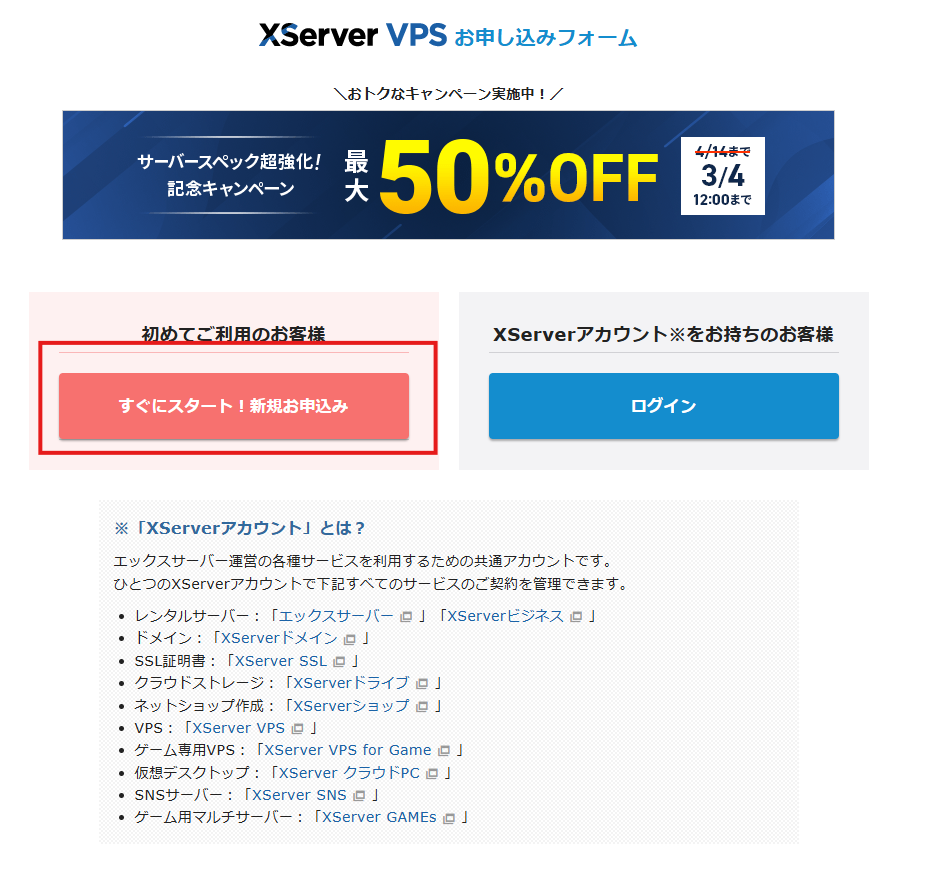
すでにXServerの他サービスを使っている場合は「ログイン」を選択してログインしてください。
③お客様情報の入力を行います。
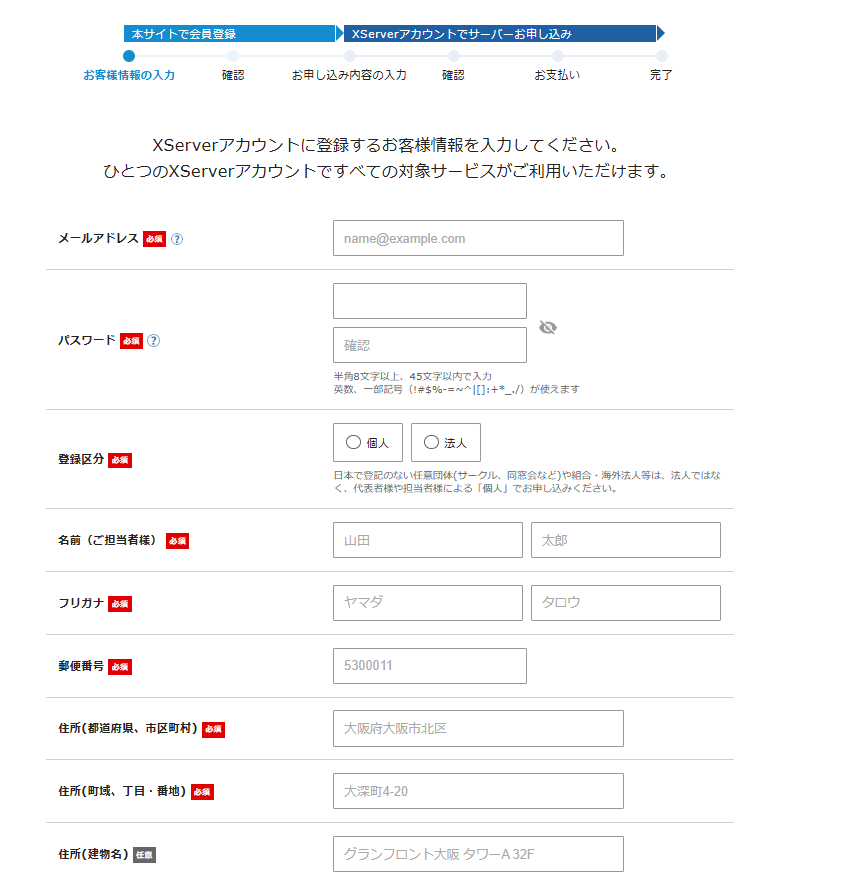
入力項目は以下のとおりです。
- メールアドレス
- パスワード
- 登録区分(個人 or 法人)
- 名前
- フリガナ
- 郵便番号
- 住所
- 電話番号
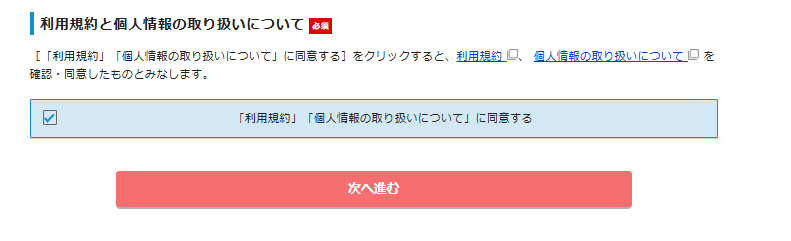
④すべて入力したら利用規約と個人情報の取り扱いに同意して「次へ進む」ボタンを押します。
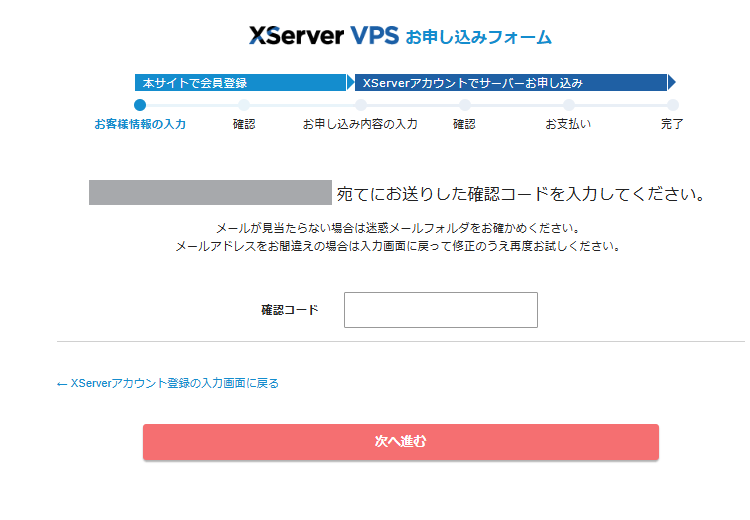
⑤指定したメールアドレスに届いた確認コードを入力して「次へ進む」ボタンを押します。
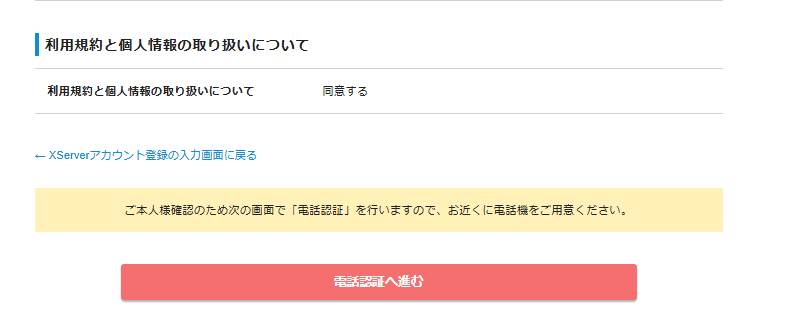
⑥登録内容を確認したら「電話番号認証に進む」をクリックします。
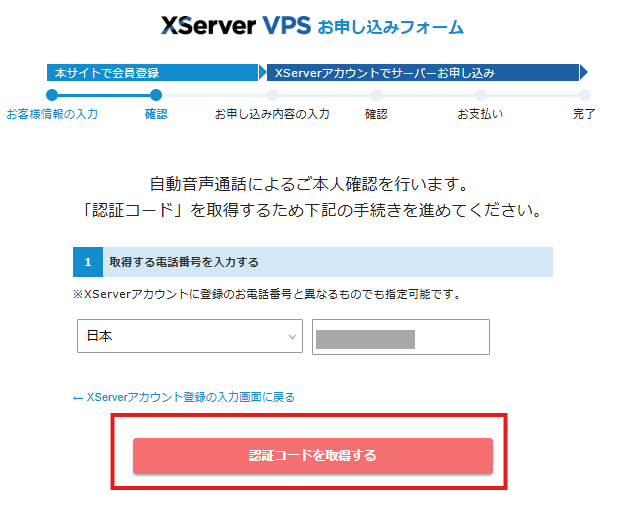
⑦電話番号を確認して「認証コードを取得する」ボタンを押します。
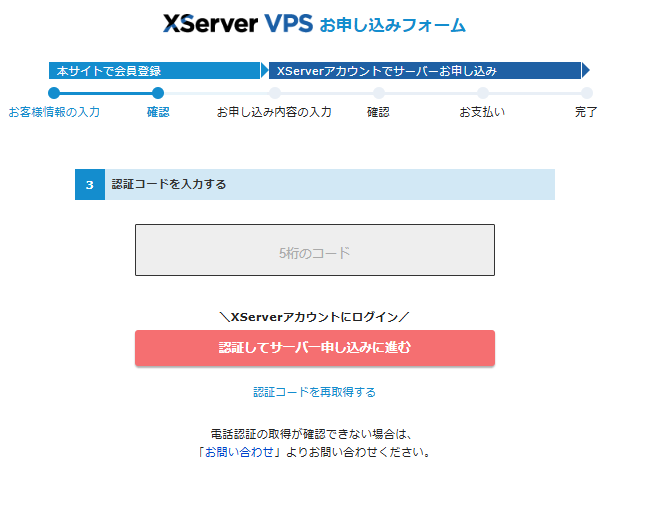
⑧指定した電話に電話がかかってくるので認証コードを聞いて入力します。その後「認証してサーバー申し込みに進む」ボタンをクリックします。
⑨VPSのお申込み画面になるので、必要な情報を入力します。

設定項目は以下のとおりです。
- プラン
- サーバーの契約期間
- イメージタイプ
- OS
- アプリケーション
- ドメイン・SSLクイック設定
- rootパスワード
- SSH Key
以下では一つずつ説明します。
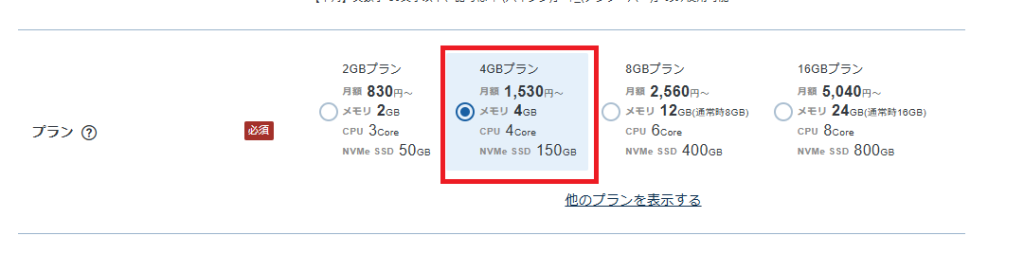
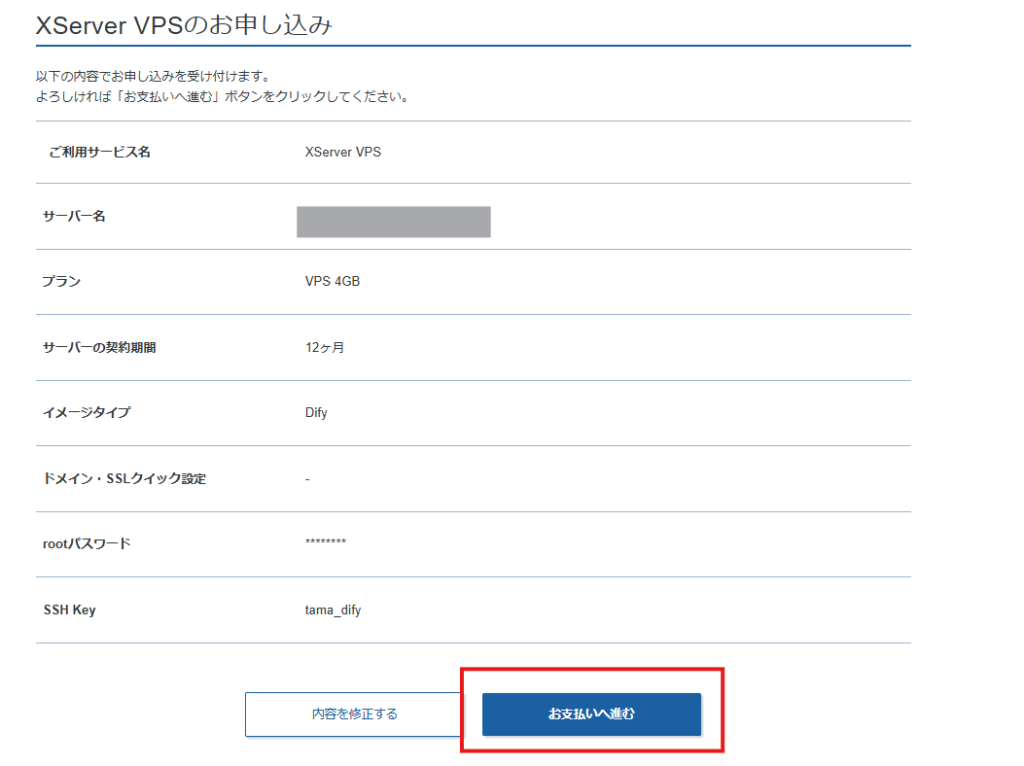
プランは「4GB」を選択します。
契約期間は任意の期間を選択しましょう。
イメージタイプのOSはデフォルトのUbuntuのままでOKです。
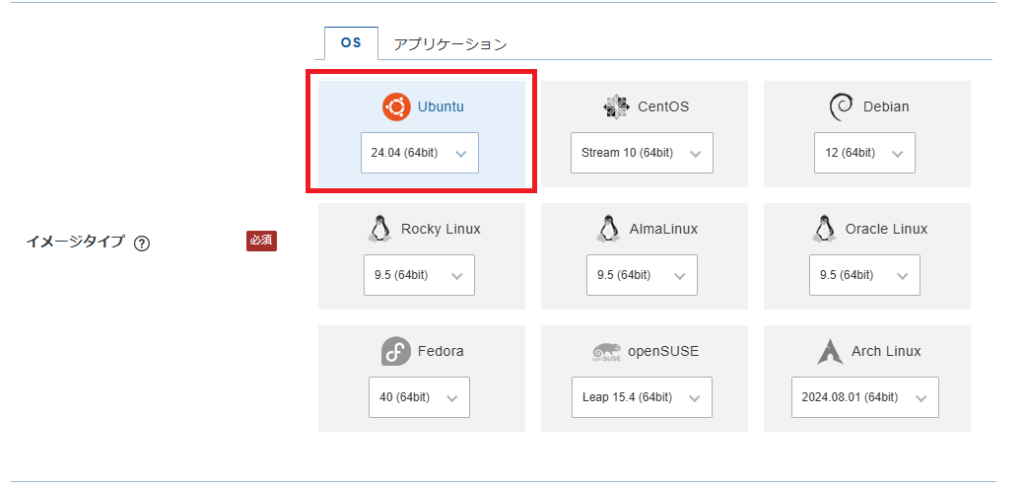
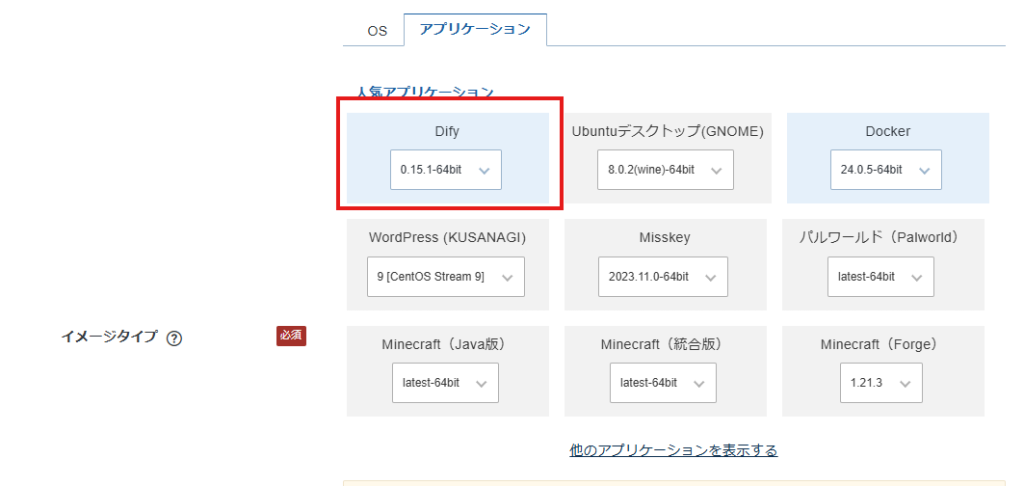
アプリケーションではDifyを選択します。
独自ドメインを取得している場合は、ドメイン・SSLクイック設定でドメイン名を設定します。
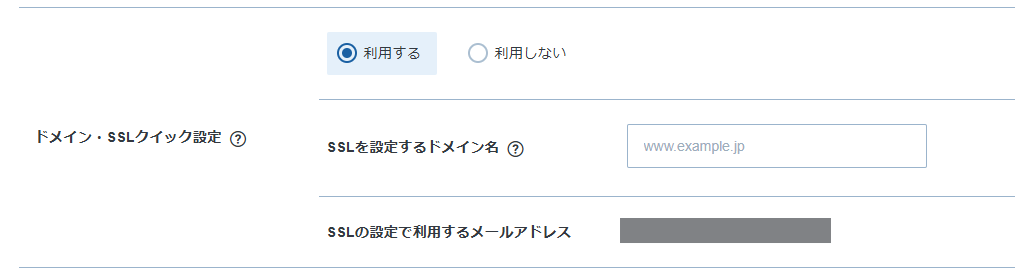
ドメインは後からでも設定できるため、この時点では未設定でもOKです。
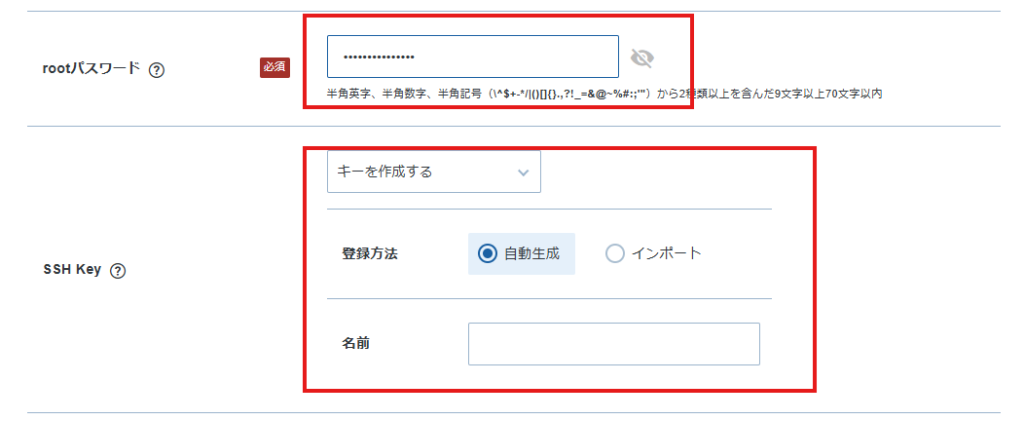
サーバーにログインするときに必要なrootパスワードを設定します。SSH Keyは「キーを作成する」ー「自動作成」を選んで任意の名前を設定しましょう。
⑩すべての項目を入力したら利用規約と個人情報の取り扱いに同意して「お申込内容を確認する」ボタンを押します。
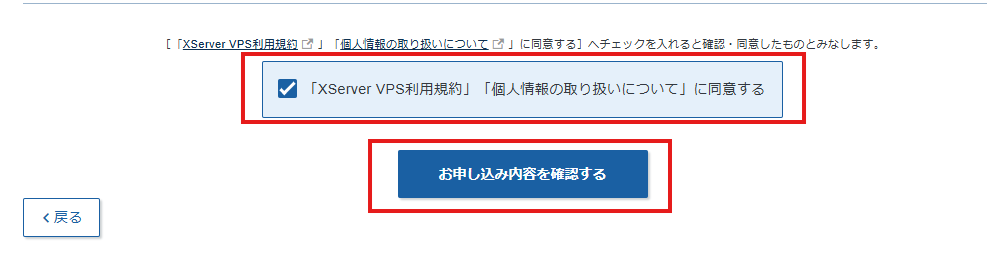
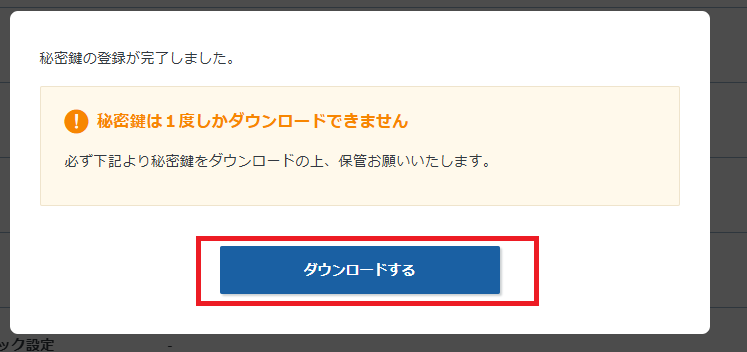
⑪秘密鍵をダウンロードします。
⑫契約内容を確認して「お支払方法へ進む」をクリックします。
⑬支払い内容を確認して「決済画面に進む」をクリックします。
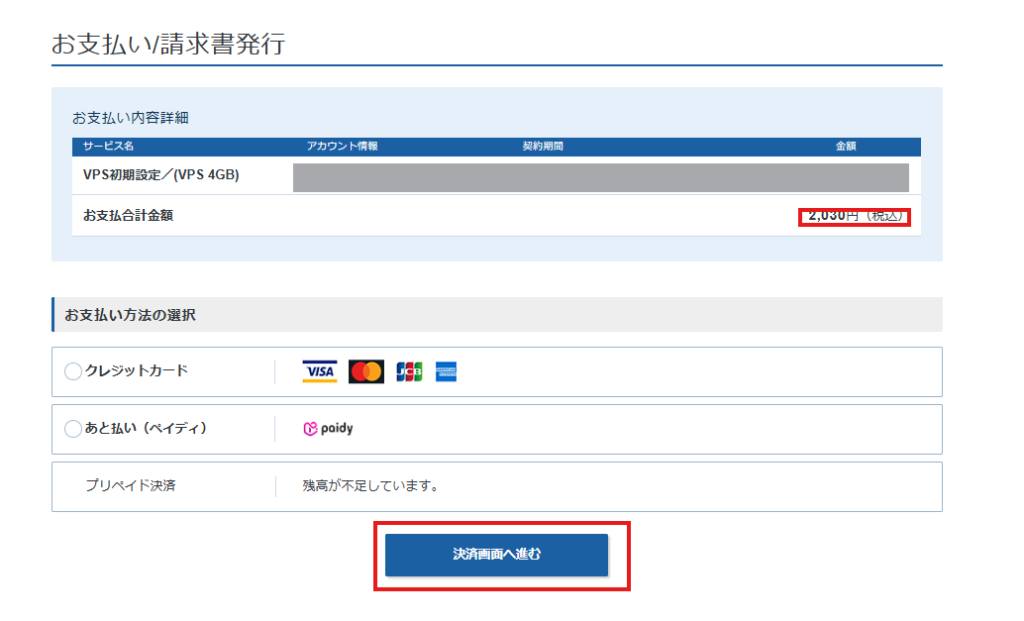
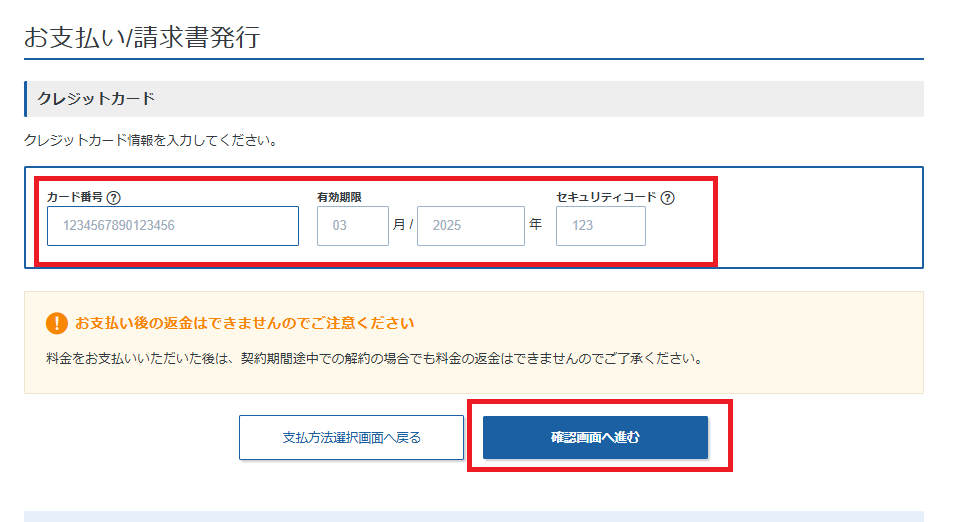
⑭クレジットカードを選択した場合は、カード番号を入力して「確認画面に進む」をクリックします。
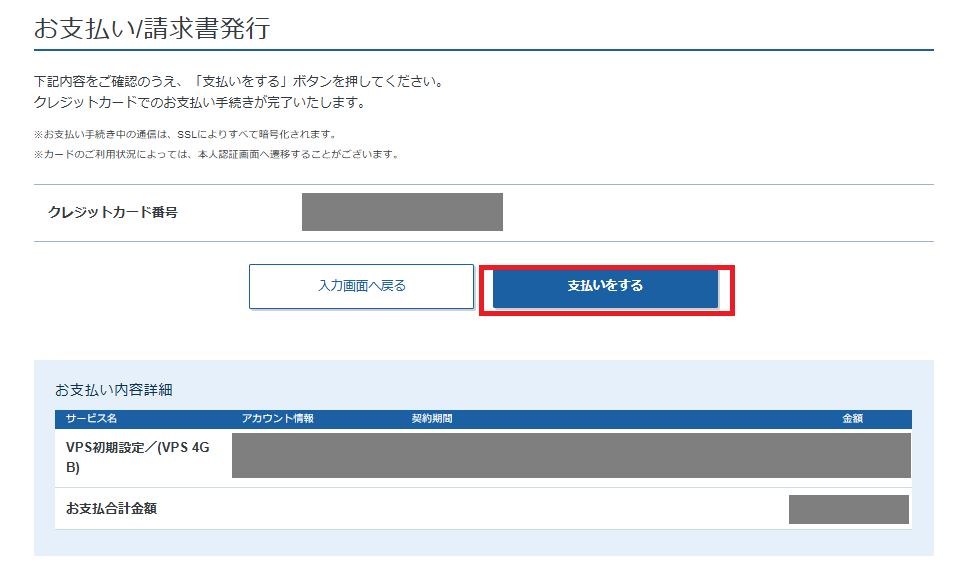
⑮支払い内容を確認して「支払いをする」を選択します。
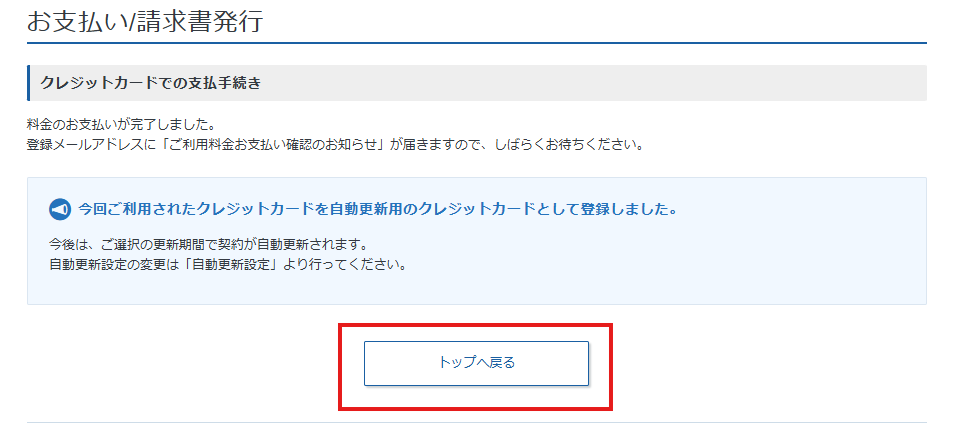
⑯支払いが完了したら「トップへ戻る」を選択します。
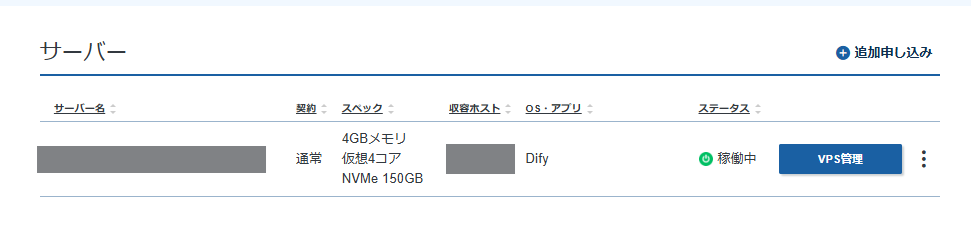
契約したVPSサーバーが起動していればVPSサーバーの申し込みは完了です。
②Difyを起動するためのセットアップを行う
XServer VPSでDifyを起動するためには以下の設定が必要です。
- パケットフィルターを無効化する
- SSL証明書を設定する
以下では各設定方法を紹介します。
パケットフィルターを無効化する
このあと設定するSSLの設定をするためには、パケットフィルターを無効化する必要があります。
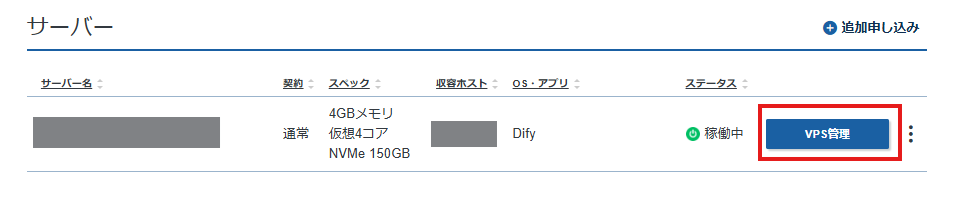
①XServer VPSの管理コンソールにログインして「VPS管理」をクリックします。
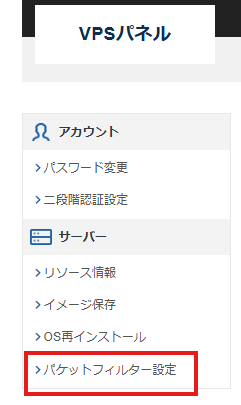
②画面左のメニュー一覧から「パケットフィルター設定」をクリックします。
③パケットフィルター設定をOFFにします。
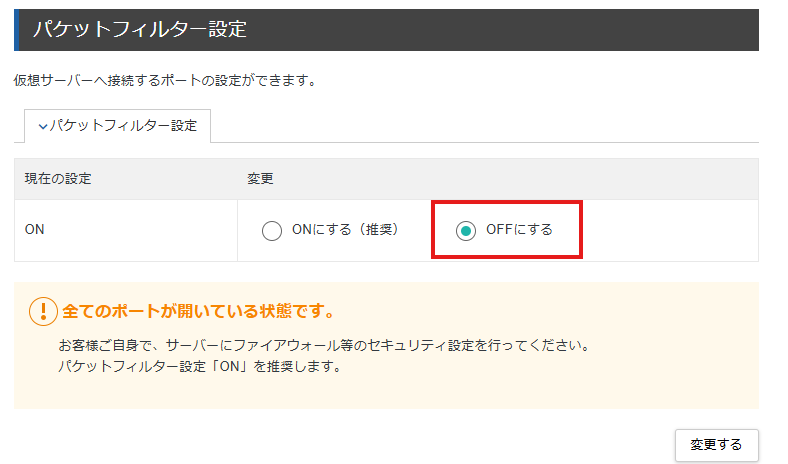
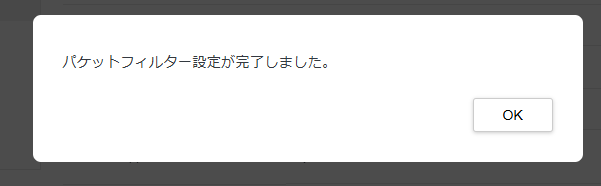
デフォルトではONになっているので、OFFに変更しましょう。
SSL証明書を設定する
次にSSL証明書の設定を行います。
独自ドメインに対してSSL証明書を発行することでDifyにHTTPSアクセスできるようになります。
SSL証明書の発行やドメインへの設定はややこしいのですが、
XServer VPSではコマンド一つで行えるようにセットアップファイルが用意されています。
サブドメインを使用してDifyを利用したい人は以下の記事を参考にしてみてください。
>> XServerVPSのDifyにムームードメインのサブドメインを設定してみた
①XServer VPSの管理コンソールにログインして「VPS管理」をクリックします。
②VPSパネルの「コンソール」を開きます。

②ログインユーザ名はroot、パスワードはXSever VPS契約時に設定した値を入力してログインします
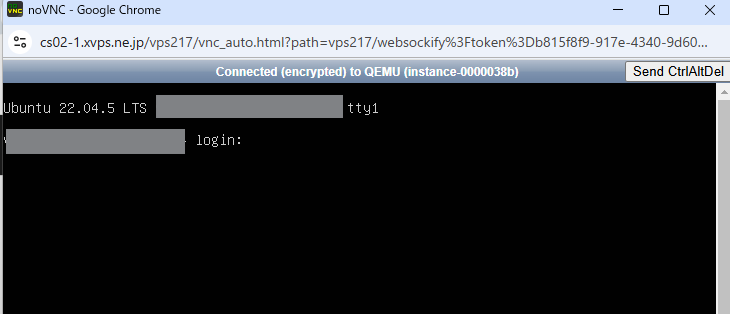
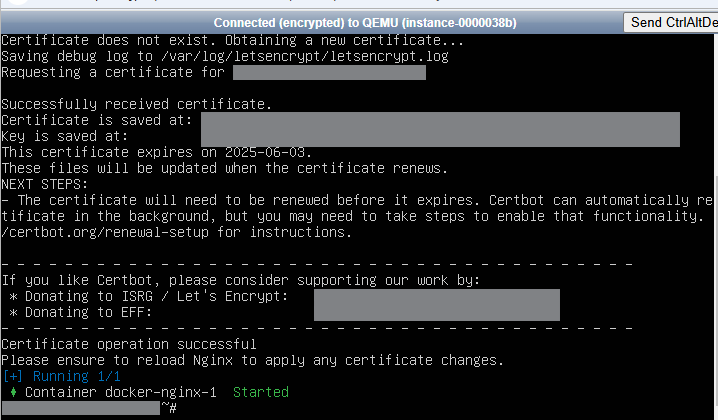
③以下のコマンドを実行します。
bash setup.sh <ドメイン> <メールアドレス>
例:bash setup.sh aaa.com abcd@gmail.com
④「Successfully received certificate」と表示されればSSL証明書の設定は完了です。
③Difyの初期設定を行う
それでは早速起動したDifyにアクセスして、初期設定を行いましょう。
管理者アカウントを作成する
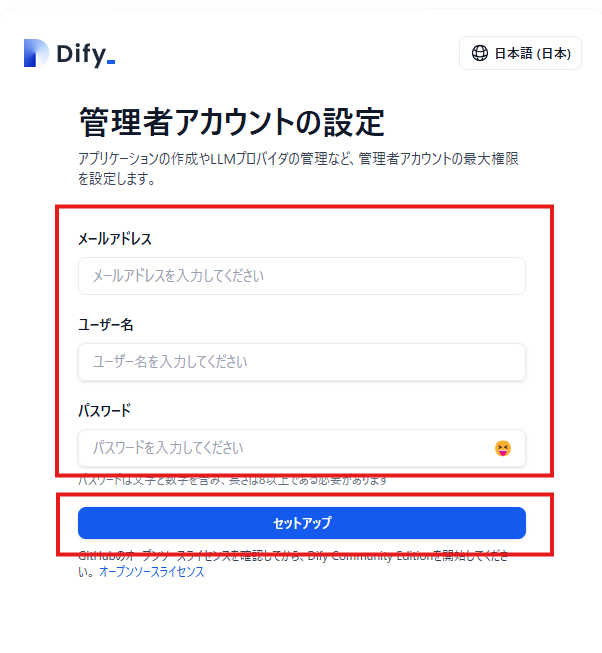
Difyへの初期アクセス時に管理者アカウントを作成します。
①以下のURLからDifyにアクセスします。
https://SSL証明書の設定で指定したドメイン②Dify管理者アカウントの設定画面でメールアドレス、ユーザ名、パスワードを入力して「セットアップ」をクリックします。
③メールアドレスとパスワードを入力して「サインイン」をクリックします。
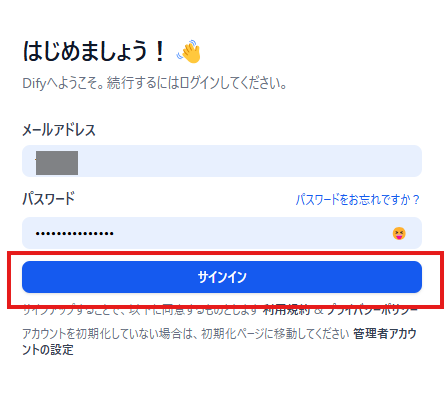
④Difyのアクセスできれば初期設定は完了です。
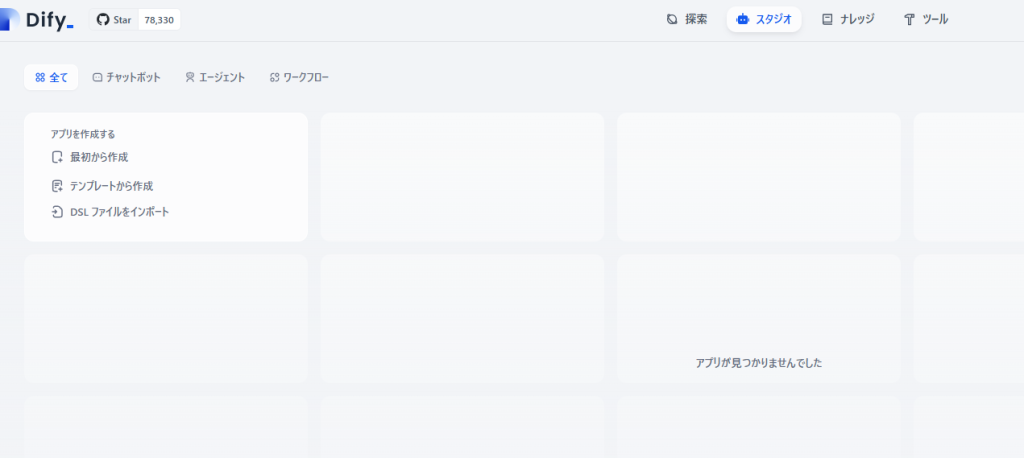
早速チャットボットやワークフローを作ってみましょう。
XServer VPS Difyの更新方法
Difyは定期的に更新されます。
Difyのバージョンアップは手動で行う必要があります。
XServer VPSではDifyを更新するためのコマンドファイルが用意されています。
XServer VPSが提供しているコマンドファイルを実行するだけで簡単に更新できます。
以下ではXServer VPSのDifyを更新する方法を解説します。
①XServer VPSの管理コンソールにログインして「VPS管理」をクリックします。
②VPSパネルの「コンソール」を開きます。
②ログインユーザ名はroot、パスワードはXSever VPS契約時に設定した値を入力してログインします
③以下のコマンドを実行します。
bash update.sh④以下のようにすべての更新が完了してDockerが再起動していればOKです。
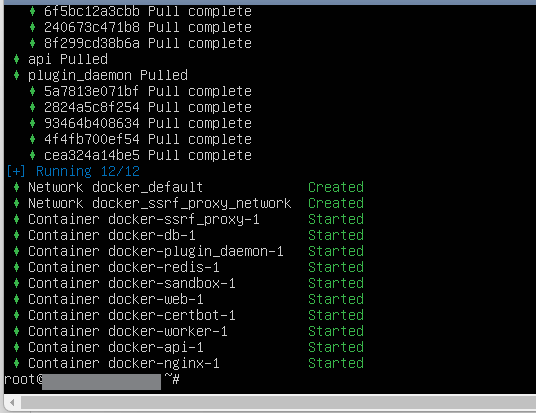
ただし、バージョンによっては更新時にエラーになることもあります。
XServer VPS公式サイトでは更新時のトラブルシューティングも掲載しているので、参考にしましょう。
また、どうしても解決しないときは、XServer VPSのお問い合わせページから問い合わせるのがおすすめです。
私も初期設定がうまくいかずに問い合わせしました。
実際の環境を見た上で的確な回答をいただき、わずか2日で問題が解決して助かりました。
XServer VPSはサポートが充実しているので、困ったときは相談してみましょう。
まとめ
本記事では、XServer VPSを使ったDify導入の全工程を解説しました。
XServer VPSは高性能かつ安定したサーバー環境を手頃な価格で提供し、Difyのような先進的なAIアプリケーション開発に最適なプラットフォームです。
特にXServer VPSならではの便利なセットアップスクリプトやアップデートスクリプトにより、通常煩雑になりがちなSSL証明書の設定やDifyの更新も簡単に行えます。
また、定期的にお得なキャンペーンも実施しており、Difyの有料プランを申し込むよりもお得に利用できることが多いです。
XServerで開催中のキャンペーン
- 利用料金30%オフ
- キャンペーン対象
- キャンペーン期間中に、新規にお申し込みいただいたサーバーアカウント
- キャンペーン期間
- 2025年5月8日(木)17:00 ~ 2025年8月5日(火)17:00
- キャンペーン内容
- 契約期間に応じて利用料金が10%~30%オフ
- キャンペーン対象
今回紹介した内容を参考に、XServer VPSとDifyで、あなただけのAIアプリケーション開発を始めましょう!
サービス紹介
ココナラでXServerVPSのDify環境構築を承っております。
\当サービス利用者様限定!初月無料招待リンク付き/
XServerVPSの契約からDifyの立ち上げまで徹底フォローするのでぜひご検討ください。
Follow me!


