【完全無料】XServer VPS 無料プランがすごい!始め方・更新方法・料金・注意点を紹介
 tama-ishikawa
XServer VPS とは国内最大級のVPSレンタルサービスです。
VPSとは専用リソースとroot権限が付与され、OSやアプリケーションの選定や構成を自由に行えるサービスです。
AIアプリの構築やプログラミング環境、ゲームサーバーなどさまざまな用途で自由に使えます。
2025年7月、XServer VPS が、国内初の無料VPSサービスを開始しました。
XServer VPS無料プランの概要は以下のとおりです。
XServer VPS無料プランの概要
- 初期費用・月額費用完全無料
- 2GB・4GBの2プランがある
- 作成できるのは1アカウント1台まで
今回はXServerVPS無料プランの概要と、実際に私が使ってみた経験をもとにXServer VPS無料プランの始め方や更新手順、メリット・デメリットを紹介します。
先に紹介すると、私が実際に使ってみて感じた注意点は以下になります。
XServer VPS 無料プランの注意点
- 2日 or 4日ごとに手動更新が必要。更新を忘れるとサーバー即削除
- 完全無料だが登録には電話番号とクレジットカード登録が必要
- 不明点があってもサポートは受けられない
XServer VPS無料プランは以下のような人におすすめです。
XServer VPS 無料プランがおすすめな人
- VPSをこれから始める初心者
- Webアプリやサービスの開発・テスト環境が欲しい人
- コストをかけずに学習や検証したい人
個人的には無料で手軽に使えるVPSとしてかなりおすすめなので、ぜひ参考にしてみてください。

サービス紹介
ココナラでXServerVPSのDify環境構築を承っております。
\当サービス利用者様限定!初月無料招待リンク付き/
XServerVPSの契約からDifyの立ち上げまで徹底フォローするのでぜひご検討ください。
目次
XServer VPS 無料プラン概要
ここではXserver VPS無料プランの概要を説明します。
Xserver VPS無料プランのポイントは以下のとおりです。
Xserver VP S無料プランのポイント
- 初期費用・月額費用完全無料
- 2GB・4GBの2プランがある
- 作成できるのは1アカウント1台まで
以下ではそれぞれについて説明します。
初期費用・月額費用完全無料
Xserver VPSの無料プランは、初期費用も月額費用も一切かからない完全無料のサービスです。
VPSを試してみたいけれど費用が気になるという方でも、安心して利用を始められます。
ただし、利用するにはクレジットカードの登録が必要です。
無料プランを使っている限り料金が発生することはありませんが、クレジットカード登録は必要という点は事前に押さえておきましょう。
2GB・4GBの2プランがある
無料プランには、メモリ容量が異なる2つのプランが用意されています。
2GBプランを選択した場合は契約期間が4日間、4GBプランを選択した場合は契約期間が2日間となります。
必要なメモリ容量と契約期間のバランスを考えて、自分に合ったプランを選びましょう。
作成できるのは1アカウント1台まで
Xserver VPSの無料版は、1アカウントにつき1台までしか作成できません。
複数の無料VPSを同時に利用できない点には注意しましょう。
ただし、有料版なら何台でも作成可能です。
複数のサーバーを運用したい場合や、本格的な環境が必要な場合は、有料プランへの移行を検討しましょう。
有料プランの契約方法は以下の記事で解説しています。
>> DifyのXServer VPS導入ガイド2025|料金・環境構築手順・更新方法まで徹底解説
無料VPSの再作成は可能
Xserver VPSは1アカウントにつき1台までしか作成できませんが、一度期限切れで削除された場合、再作成は可能です。

何度でも作り直せるので、
お試し環境として作ってみてうまくいかなければ消してやり直す、
といった使い方もできますね。
無料で気軽に作成、削除できるので、使い捨てのお試しサーバーを探している人には特におすすめです。
XServer VPS 無料版でできること
XServer VPS無料版は、さまざまな用途で活用できます。
特にAIエージェントの開発や学習に興味がある方には、多くのアプリケーションイメージが用意されているため、気になるツールを簡単に試せます。
XServer VPS無料版でできることは以下のとおりです。
Xserver VPS 無料版でできること
- Difyやn8nなどの最新AIアプリケーションの構築・試用環境
- Claude CodeやGemini CLIなどAIコーディング支援ツールの試用環境
- Node.jsやLaravelなど多様なプログラミングフレームワークの試用環境
以下ではそれぞれについて説明します。
Difyやn8nなどの最新AIアプリケーションの構築・試用環境
XServer VPS無料版は、DifyやN8nといった最新のAIアプリケーションを簡単に構築・試用できます。
Difyは、LLMアプリケーションを簡単に構築できるプラットフォームで、N8nは自動化ワークフローを作成できるツールです。
これらの最新AIツールを無料で試せるため、AI技術に興味がある方や、業務への導入を検討している方におすすめです。
Claude CodeやGemini CLIなどAIコーディング支援ツールの試用環境
XServer VPSの無料版では、Claude CodeやGemini CLIといったAIを活用したコーディング支援ツールの試用環境としても活用できます。
これらのツールは、コードベースの理解、バグ修正、リファクタリング、開発タスクの自動化などを支援し、効率的なプログラミングをサポートします。
最新のAI技術を搭載した開発ツールを実際に体験したい方におすすめです。
Node.jsやLaravelなど多様なプログラミングフレームワークの試用環境
XServer VPSの無料版は、Node.jsやLaravelをはじめ、さまざまなプログラミングフレームワークの試用環境として利用できます。
新しい技術の学習や、開発中のアプリケーションの動作検証に最適な環境です。
実際の開発環境に近い形で学習や検証ができるため、効率的にスキルアップできます。
XServer VPS 無料版のメリット
XServer VPS無料版には、以下のようなメリットがあります。
Xserver VPS 無料版のメリット
- 初期費用・月額費用が完全に無料
- 国産ならではの安定した高性能環境を試せる
- 豊富なOS/アプリイメージを自由に利用可能
以下ではそれぞれについて説明します。
初期費用・月額費用が完全に無料
最大のメリットは、やはり初期費用も月額費用もかからない点です。
費用を気にせず、気軽にVPS環境を体験できるため、VPS初心者や学生の方でも安心して利用できます。
国産ならではの安定した高性能環境を試せる
国産ならではの安定した高性能環境を試せる点も大きなメリットです。
海外のサービスと比べて、日本語のドキュメントやサポート情報が充実しており、初心者でも安心して利用できます。
豊富なOS/アプリイメージを自由に利用可能
XServer VPSは、Dify、Claude Code、WordPress、LAMP、Docker、各種ゲームサーバーなど、非常に多岐にわたるOSやアプリケーションイメージを提供しています。
これらのイメージを使えば、手間なく必要な環境を構築し、すぐに目的の作業に取り掛かることが可能です。
XServer VPS 無料版のデメリット
便利な無料版ですが、いくつかのデメリットも存在します。
XServer VPS 無料版のデメリット
- 2日/4日ごとの手動更新が必須
- 自動バックアップやスナップショット機能が利用できない
- メール・電話による技術サポートが利用不可
利用前にしっかり把握しておきましょう。
2日/4日ごとの手動更新が必須
最も大きなデメリットは、2日/4日ごとの手動更新が必須という点です。
契約期間が非常に短いため、定期的に更新作業を行う必要があります。
更新を忘れるとサーバーが削除されてしまうため、注意が必要です。
自動バックアップやスナップショット機能が利用できない
自動バックアップやスナップショット機能が利用できません。
データの保護は自分で行う必要があるため、重要なデータを扱う場合は定期的に手動でバックアップを取る必要があります。
本番環境での利用には不向きと言えるでしょう。
メール・電話による技術サポートが利用不可
無料版では、メールや電話による技術サポートを受けることができません。
トラブルが発生した際は、自身で解決策を探すか、コミュニティなどを利用する必要があります。
XServer VPS 無料版の始め方
ここではXServer VPS 無料版の始め方を説明します。
XServer VPSのアカウントを作成するだけで簡単にVPSを利用できるので、ぜひ利用してみてください。
XServer VPS登録時には以下の情報が必要になるので事前に用意しておきましょう。
- 電話番号(※音声電話による電話番号認証が必要)
- クレジットカード情報
XServer VPSの無料プランは完全無料で使えます。
ただ、利用するにはクレジットカードの登録が必要な点について注意しましょう。
①XServer アカウントにログインする
まずはXServer VPS に申し込んでサーバーを解説しましょう。
以下では XServer VPSに申し込む手順を紹介します。
①XServer VPS 公式サイトにアクセスして「今すぐ無料で始める」ボタンをクリックします。

②お申込みフォーム画面が開きます。XServerVPSのアカウントを持っている人は「ログイン」、持っていない人は「すぐにスタート!新規お申込み」ボタンを押しましょう。
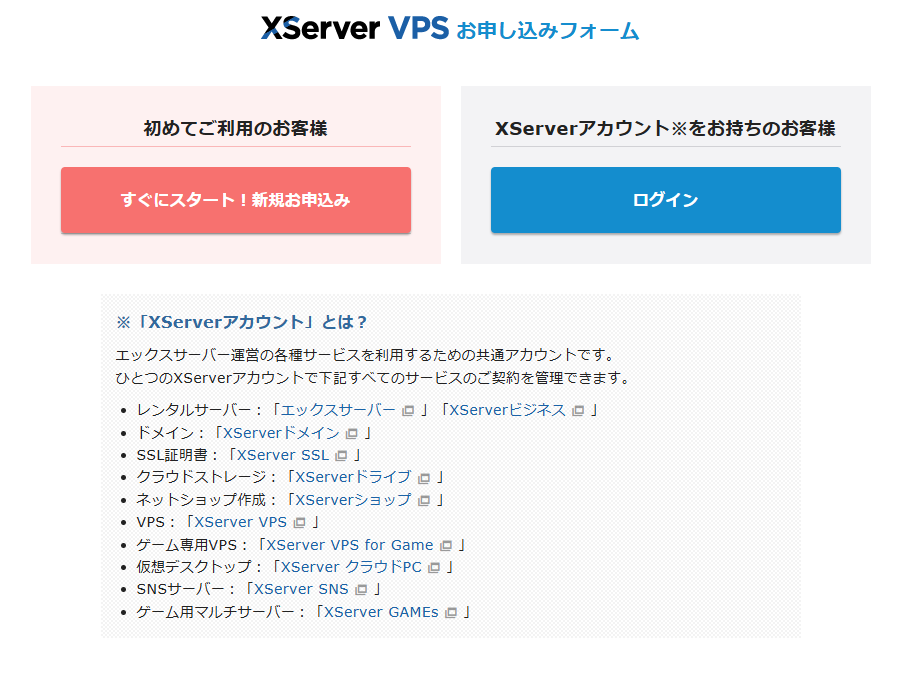
新規お申込みする場合のアカウント開設の流れは以下の記事を参照してください。
>> DifyのXServer VPS導入ガイド2025|料金・環境構築手順・更新方法まで徹底解説
②無料VPSを申し込む
XServerアカウントの作成もしくはログイン出来たら、無料VPSを申し込みます。
①無料VPSお申込み画面を開いて各設定項目を入力します。

設定項目は以下のとおりです。
- サーバー名(※デフォルト値入力済み)
- プラン
- イメージタイプ
- OS
- アプリケーション
- ドメイン・SSLクイック設定
- rootパスワード
- SSH Key
以下ではDifyを使用する場合を例に一つずつ説明します。
プランは「4GB」を選択します。4GBを選択すると利用期間は2日になります。

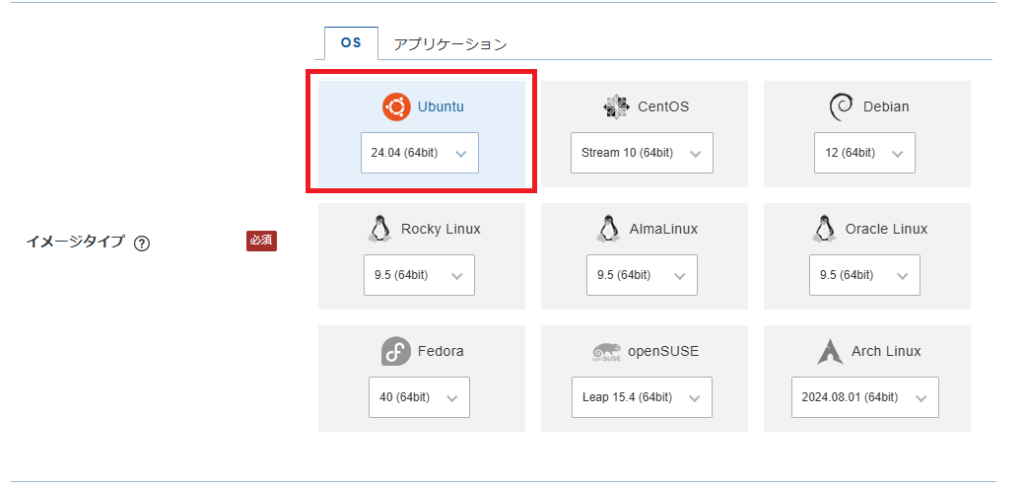
イメージタイプのOSはデフォルトのUbuntuのままでOKです。
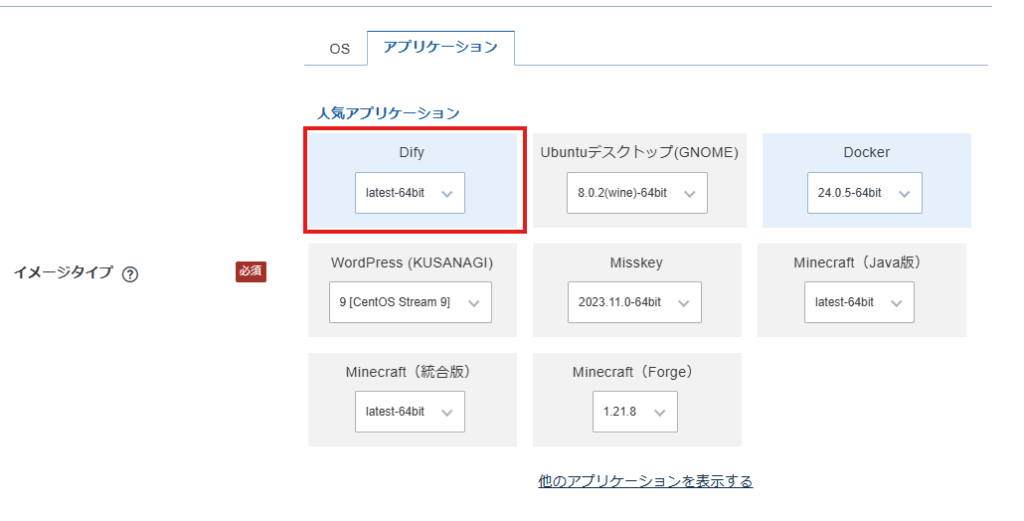
アプリケーションではDifyを選択します。
ドメインは、XServerのサブドメインを無料で取得できます。希望するドメイン名を入力しましょう。
すでに独自ドメインを持っている人は、独自ドメインを設定してください。

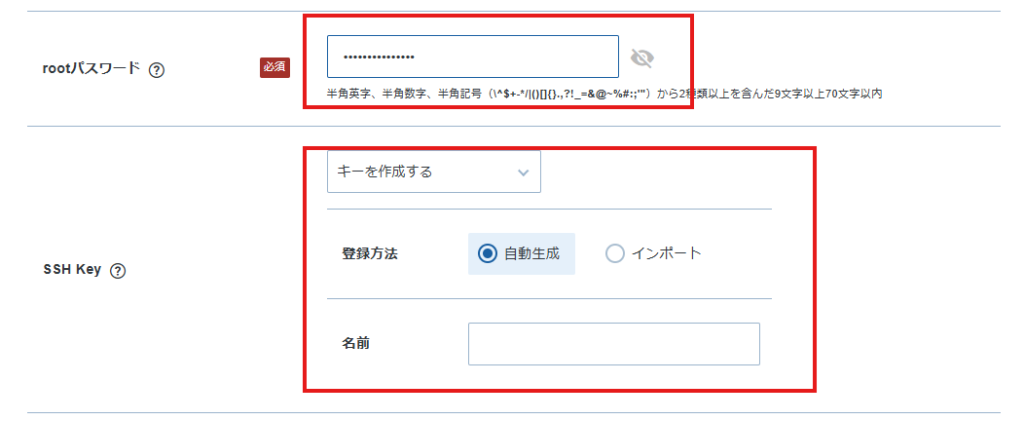
サーバーにログインするときに必要なrootパスワードを設定します。
SSH Keyは「キーを作成する」ー「自動作成」を選んで、任意の名前を設定しましょう。
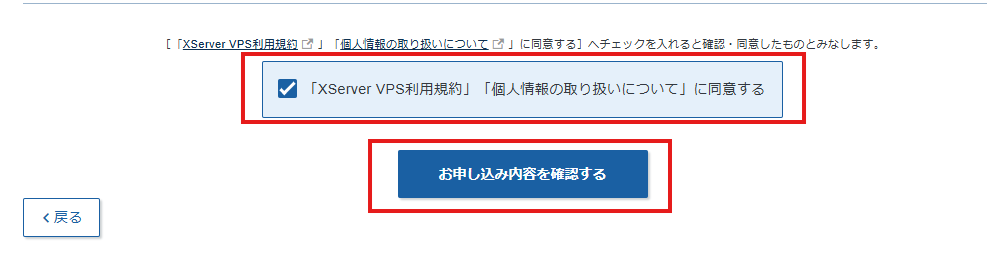
すべての項目を入力したら利用規約と個人情報の取り扱いに同意して「お申込内容を確認する」ボタンを押します。
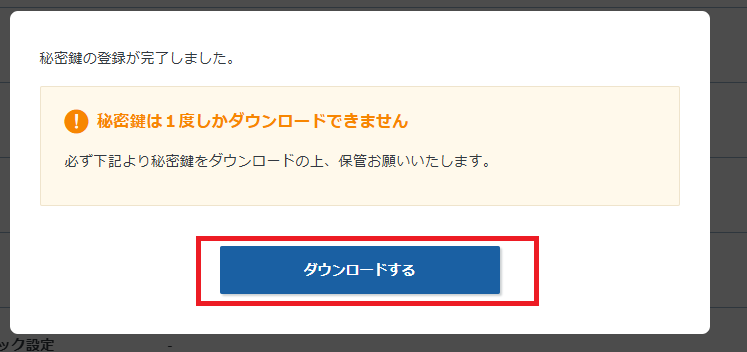
秘密鍵をダウンロードします。
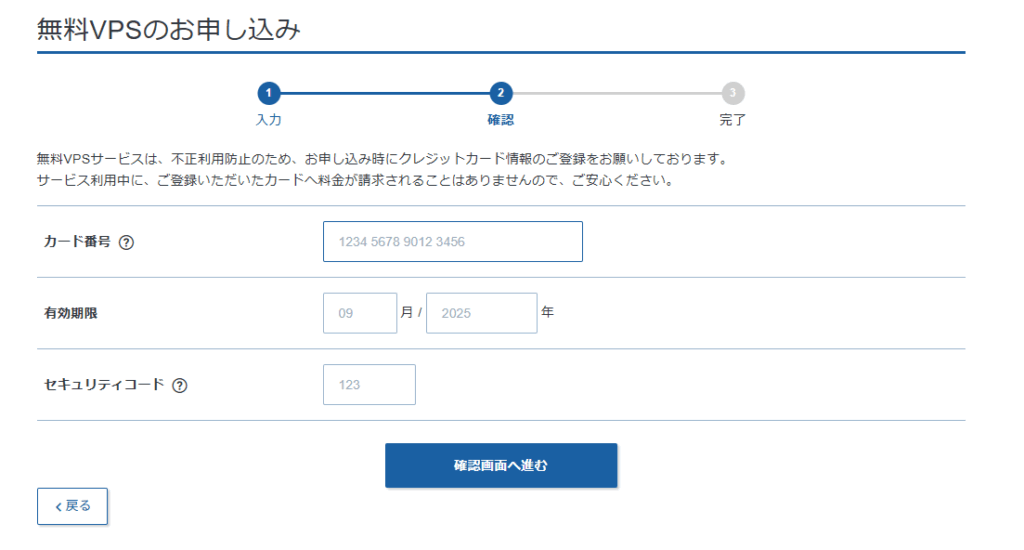
XServerアカウントにログインしてから無料版VPSを開設すると、ここでクレジットカードの登録が必要になりました。
必要な情報を入力して「確認画面へ進む」ボタンを押しましょう。
契約内容を確認して「申し込む」ボタンを押しましょう。
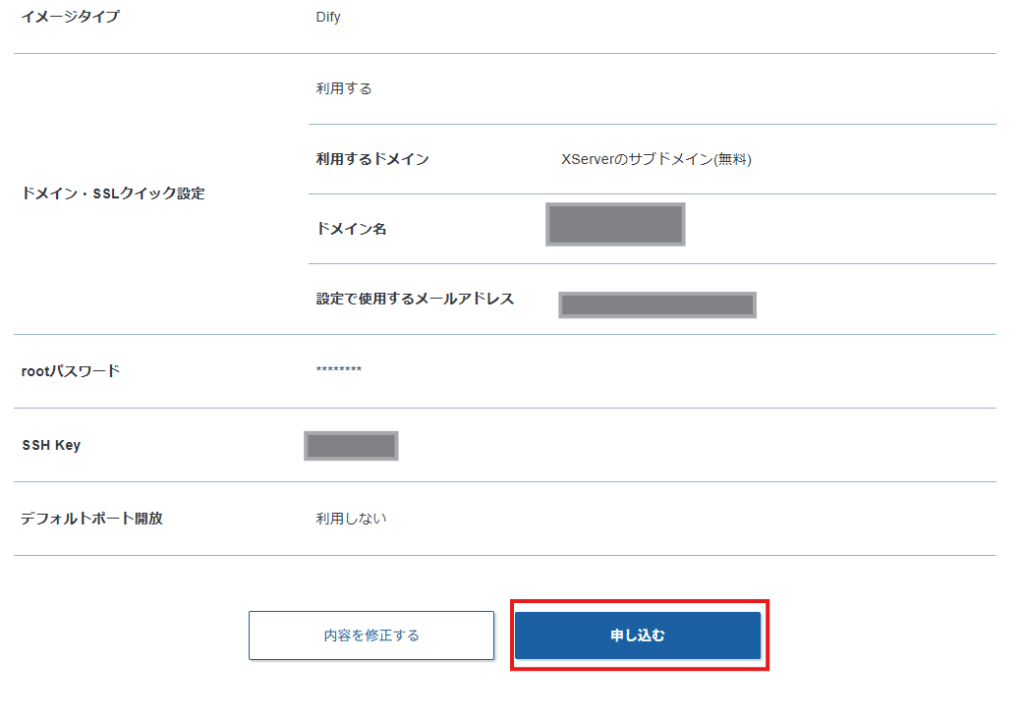
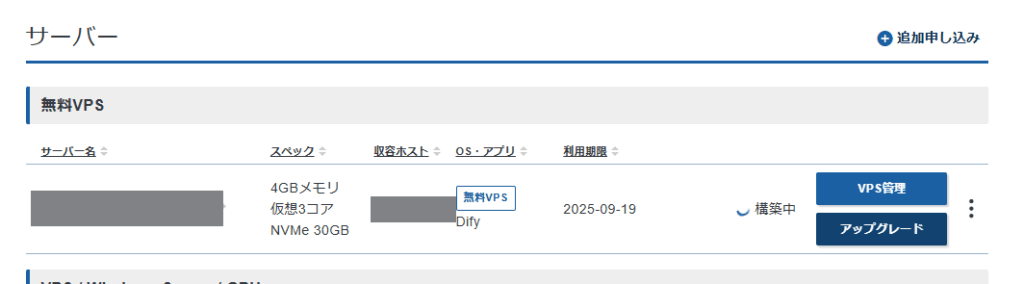
しばらくすると契約が完了します。

契約したVPSサーバーが起動していればVPSサーバーの申し込みは完了です。
XServer VPS 無料版の更新について
ここではXServer VPS無料版の更新について、更新手順やいくつかの気になるポイントを解説します。
Xserver VPS 無料版更新手順
まずは、XServer VPS無料版の更新手順を紹介します。
XServer VPS無料版の更新は利用期限の1日前から可能です。
以下では契約更新手順を説明します。
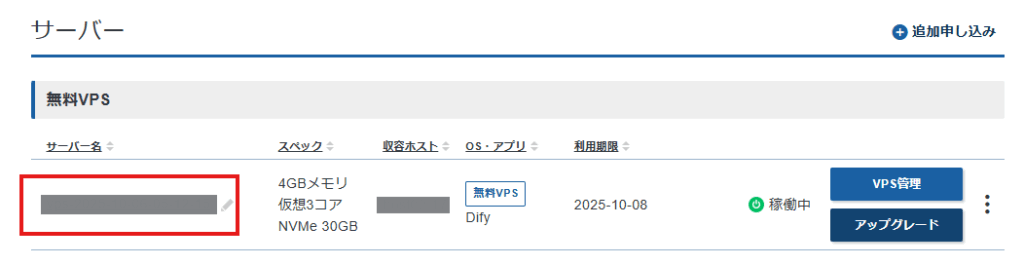
①XServer VPS 管理画面にログインして、サーバー名のリンクをクリックします。
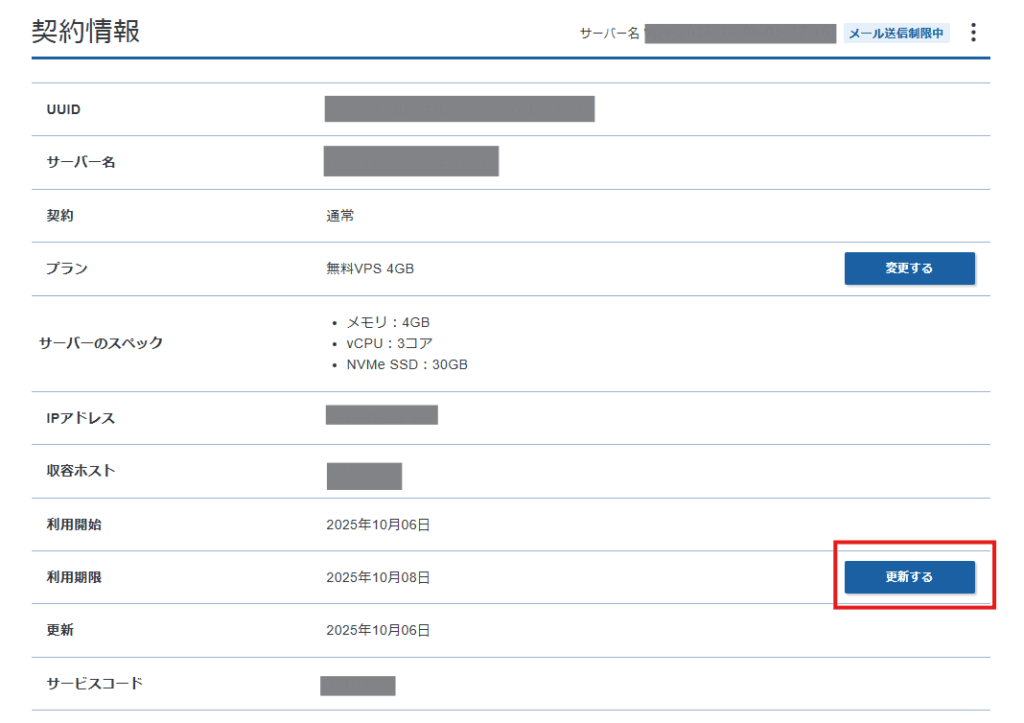
②契約情報にある「更新する」ボタンをクリックします。
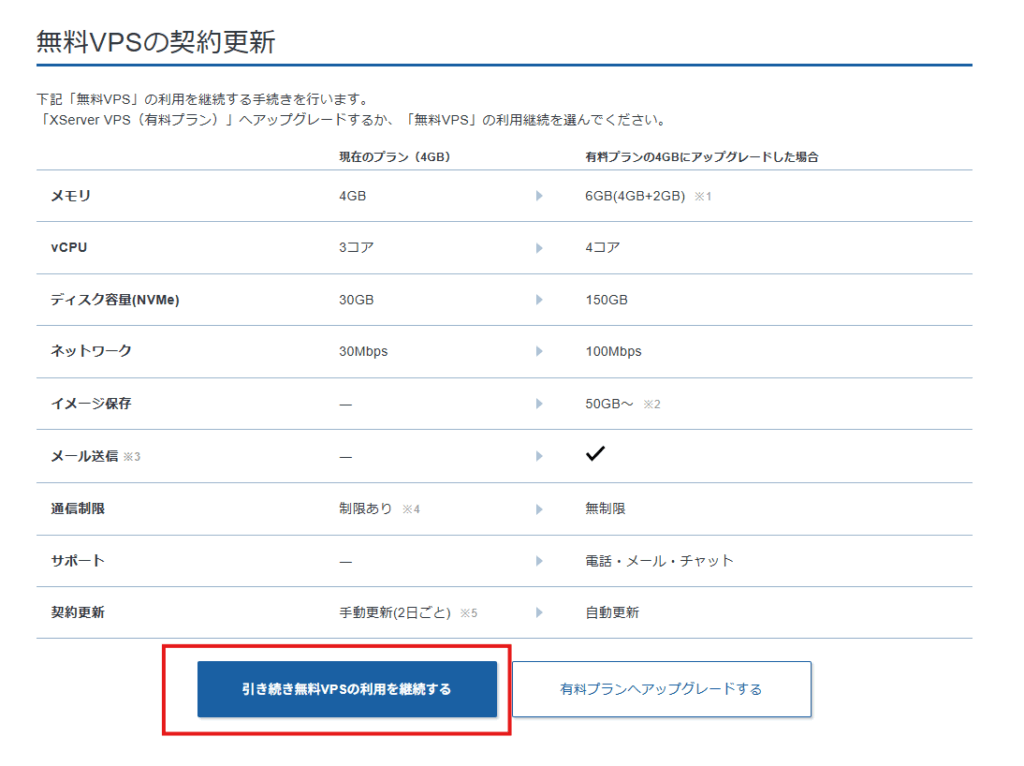
③無料VPSの契約更新画面で「引き続き無料VPSの利用を継続する」ボタンを押します。
④無料VPSの契約更新画面で半角数字を入力して「無料VPSの利用を継続する」ボタンを押します。
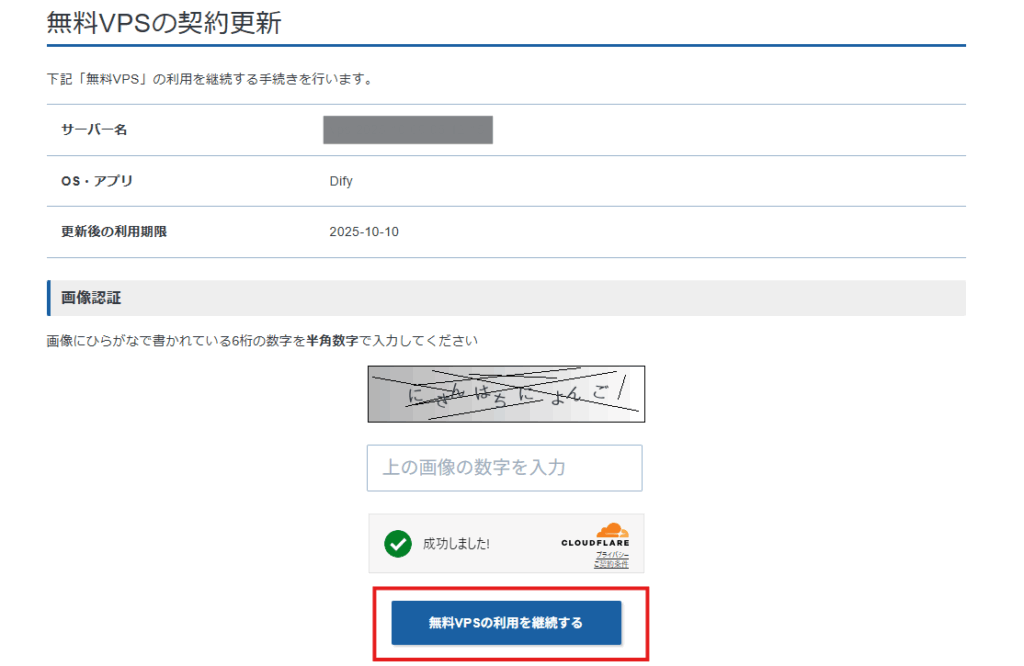
契約更新は利用期限日から2日もしくは4日延長されます。
私の場合、利用期限日の前日(10/7)に更新したのですが、利用期限日の10/8から2日分期間が延長され、
次回の利用期限日は10/10になりました。
契約更新は利用期限の1日前から可能
Xserver VPS無料版は契約期間が2日もしくは4日ですが、契約更新できるのは利用期限の1日前からです。
利用期限の前日と当日にしか更新作業ができない点に注意しましょう。
期限前に更新アラートメールが届く
Xserver VPS無料版に契約すると、契約期限前に以下のようなタイトルのメールが届きます。
【XServer VPS】■重要■無料サーバーのご利用期限と更新に関するご案内
ただ私の場合契約期間が2日だったためか、契約期限当日にアラートメールが届きました。
アラートメールに頼らずに自分でリマインダーを設定しておくことをおすすめします。
継続して使い続けたい場合、メールが届いたら速やかに更新手続きを行いましょう。
更新しなかった場合サーバー一覧から削除される
Xserver VPSは契約期間が2日もしくは4日と非常に短いです。
契約期間内に更新しなかった場合、サーバーのデータはすべて削除されます。
・サーバーがシャットダウンされ、ご利用いただけなくなります
・サーバーが順次削除されます
・削除されたデータの復元は行えません
XServer VPS管理画面のサーバー一覧からも消えて、完全に管理できなくなるので注意してください。
XServer VPS 無料版と有料版の比較
無料版と有料版には、機能やサポート体制など、さまざまな違いがあります。
ここではXServer VPS無料版と有料版の違いを紹介します。
無料版と有料版の主要スペック比較
XServer VPS無料版と有料版の主なスペックは以下のとおりです。
| 無料VPS | 有料VPS | |||
| 料金 | 無料 | 無料 | 1,150(円/月額) | 2,200(円/月額) |
| メモリ | 2GB | 4GB | 2GB | 4GB+2GB(無料増設) |
| vCPU | 2コア | 3コア | 3コア | 4コア |
| NVMe SSD | 30GB | 30GB | 50GB | 150GB |
| ドメイン | 無料 | 無料 | 無料 | 無料 |
| ネットワーク | 30Mbps | 30Mbps | 100Mbps | 100Mbps |
| イメージ保存 | × | × | 50GB~ | 50GB~ |
| メール送信 | × | × | 〇 | 〇 |
| 通信制限 | 制限あり | 制限あり | 無制限 | 無制限 |
| 電話・メールサポート | × | × | 〇 | 〇 |
| 更新 | 手動更新(4日ごと) | 手動更新(2日ごと) | 自動更新 | 自動更新 |
最新の情報はXserver VPSの公式サイトを参照してください。
有料版では上記より高性能なプランも選択できます。
CPUコア数やディスク容量なども有料版の方が豊富に用意されており、より重い処理や多くのデータを扱うことが可能です。
XServer VPS有料版の始め方は以下の記事を参照してください。
>> DifyのXServer VPS導入ガイド2025|料金・環境構築手順・更新方法まで徹底解説
【決定的な違いは契約期間】無料プランは2日/4日ごとに手動更新が必要
Xserver VPSの無料版と有料版の最も大きな違いは契約期間です。
無料版は2日または4日ごとに手動で更新する必要がありますが、有料版は1ヶ月、3ヶ月、6ヶ月、12ヶ月、24ヶ月、36ヶ月といった長期契約が可能で、自動更新にも対応しています。
また、有料版では自動バックアップ機能やスナップショット機能、メール・電話による技術サポートなど、より充実した機能とサポートを利用できます。
XServer VPS 無料プランがおすすめな人
XServer VPS無料プランがおすすめな人は以下のとおりです。
XServer VPS 無料プランがおすすめな人
- VPSをこれから始める初心者
- Webアプリやサービスの開発・テスト環境が欲しい人
- コストをかけずに学習や検証したい人
それぞれについて説明します。
VPSをこれから始める初心者
VPSに興味はあるけれど、どう使えばいいかわからない、費用をかけるのは不安という初心者の方には、無料プランで気軽に始めるのがおすすめです。
操作感を試しながら、基本的な使い方を学ぶことができます。
Webアプリやサービスの開発・テスト環境が欲しい人
Webアプリやサービスの開発・テスト環境が欲しい人にもおすすめできます。
開発中のアプリケーションをテストする環境として、無料版は非常に便利です。本番環境に移行する前の動作確認に活用できます。
コストをかけずに学習や検証したい人
AIや機械学習の環境を気軽に試したい方や、Linuxコマンドやサーバー管理の基礎を学びたい方など、学習目的でVPSを利用したい人にとって、無料で使えるXserver VPSは大変魅力的です。
費用を気にせず、さまざまなことに挑戦できます。
XServer VPS 有料プランがおすすめな人
一方で、有料プランがおすすめな人もいます。
XServer VPS 有料プランがおすすめな人
- 本格的なWebサイトやサービスを運用したい人
- 自動バックアップなど高機能な環境を求める人
- 安定稼働と迅速なサポートを重視したい人
それぞれについて説明します。
本格的なWebサイトやサービスを運用したい人
本格的なWebサイトやサービスを運用したい人には、有料プランが必要です。
有料プランを契約すると安定的な長期稼働やバックアップ、トラブル発生時のサポートといったさまざまな恩恵を受けられます。
自動バックアップなど高機能な環境を求める人
自動バックアップなど高機能な環境を求める人にも有料プランがおすすめです。
有料プランが提供する自動バックアップやスナップショット機能を使うと、データ消失リスクを避けたり、サーバーの状態を簡単に復元したりといったことができます。
安定稼働と迅速なサポートを重視したい人
サーバーに問題発生時にすぐ相談したい方や、一定の稼働が保証された環境で安心して運用したい方には、メール・電話サポートやSLAが提供される有料プランがおすすめです。
私も有料プランに契約してサポートを利用したのですが、単なるトラブルシューティングはもちろん、実際に環境を見てサポートしていただいたり、セキュリティ対策についてもアドバイスいただいたりして、かなり助かりました。
有料プランであれば問題が発生した際にメールや電話で日本語によるサポートを受けられるので、安心してサービスを運用できます。
まとめ
XServer VPS 無料版は、初期費用・月額費用が完全無料で、VPSを気軽に試せる素晴らしいサービスです。
XServer VPS無料プランの概要
- 初期費用・月額費用完全無料
- 2GB・4GBの2プランがある
- 作成できるのは1アカウント1台まで
2日または4日ごとの手動更新が必要というデメリットはありますが、学習や検証、開発環境としては十分に活用できます。
XServer VPS 無料プランの注意点
- 2日 or 4日ごとに手動更新が必要。更新を忘れるとサーバー即削除
- 完全無料だが登録には電話番号とクレジットカード登録が必要
- 不明点があってもサポートは受けられない
VPSに興味がある人は、まずは無料版で試してみて、本格的に運用したくなったら有料版に移行するという使い方がおすすめです。
XServer VPS 無料プランがおすすめな人
- VPSをこれから始める初心者
- Webアプリやサービスの開発・テスト環境が欲しい人
- コストをかけずに学習や検証したい人
個人的には無料で手軽に使えるVPSとしてかなりおすすめなので、ぜひ参考にしてみてください。
サービス紹介
ココナラでXServerVPSのDify環境構築を承っております。
\当サービス利用者様限定!初月無料招待リンク付き/
XServerVPSの契約からDifyの立ち上げまで徹底フォローするのでぜひご検討ください。
ぜひXServer VPS無料版を活用して、VPSの世界を体験してみてください。
Follow me!