XServerVPSのDifyにムームードメインのサブドメインを設定してみた
 tama-ishikawa
XServer VPS とはXServerが提供する高性能のVPSサービスです。
XServer VPSでは専用のセットアップスクリプトを実行するだけで簡単にDifyの環境構築ができます。

Dify公式の有料プランよりも安くサーバーを利用できる上に、アプリ作成数も無制限(※)です。
費用を抑えてお得にDifyを利用したい人にはおすすめです。
※2025年3月からDify有料プランではアプリ作成数50個という制限が付くようになりました。

ただし、XServer VPSでDifyを利用するには独自ドメインが必要です。
これを機会に新しくドメインを作成してもよいですが、すでに持っているドメインを使いたいという人もいるのではないでしょうか。
私はすでにムームードメインで取得していたドメインにサブドメインを作成してXServerVPSのDifyを構築しました。
この記事では私が実際に環境構築した手順をもとに、ムームードメインのサブドメインを使用してXServer VPSのDifyを構築する方法を紹介します。
ムームードメイン
 は、GMOペパボ株式会社が提供する国内最大級の独自ドメイン取得サービスです。
レンタルサーバー「ロリポップ!」や「ムームーサーバー」と連携しており、ドメイン取得と同時にサーバー契約を行うことで、ドメイン取得・更新費用が無料になる特典があります。
ロリポップとムームードメインを同時に契約すると、ドメイン取得更新費用無料でお得にサーバー運営を開始できます。
詳しくは以下の記事を参照してください。
>> ロリポップでサーバー・ドメインを契約してホームページを作る方法
ちなみに、今回紹介するのはムームードメインのサブドメインを使う方法ですが、他のサーバーのサブドメインでも同様に使用できます。
今持っているドメインを使ってお得にXServer VPSのDifyを利用したいという人はぜひ参考にしてみてください。
サービス紹介
ココナラでXServerVPSのDify環境構築を承っております。
\当サービス利用者様限定!初月無料招待リンク付き/
XServerVPSの契約からDifyの立ち上げまで徹底フォローするのでぜひご検討ください。
全体の流れ
ムームードメインのサブドメインを使ってXServerVPSでDifyを利用するための流れを紹介します。
XServer VPSのDifyでムームードメインのサブドメインを使う流れ
- XServer VPSに契約する
- ムームードメインでサブドメインを作成する
- XServer VPSでDifyを起動するためのセットアップを行う
- Difyの初期設定を行う
以下ではそれぞれの流れについて説明します。
①XServer VPSに契約する
まずはXServer VPSに契約してサーバーを払い出しましょう。
XServer VPSに契約する流れは以下の記事の「①XServer VPS に申し込む」を実施してください。
>> DifyのXServer VPS導入ガイド2025|料金・環境構築手順・更新方法まで徹底解説
※リンクをクリックすると該当箇所にジャンプします。
②ムームードメインでサブドメインを作成する
次にムームードメインでサブドメインを作成します。
具体的な手順は以下のとおりです。
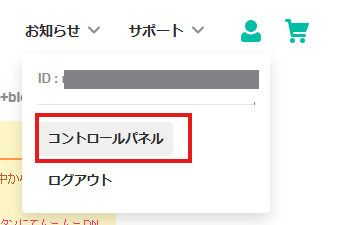
①ムームードメインのコントロールパネルにアクセスします。
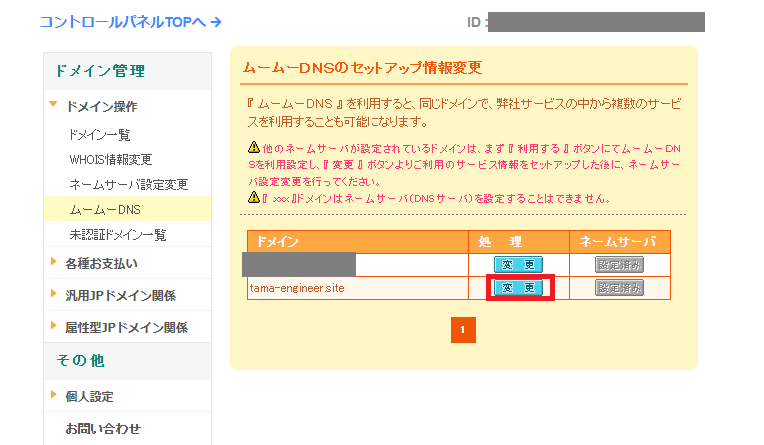
②画面左メニューの「ムームーDNS」を開いて、サブドメインを作成したいドメインの「変更」をクリックします。
③設定画面下部の「カスタム設定」をクリックします。
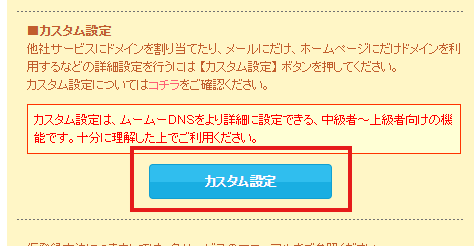
④画面中央にある「設定2へ進む」をクリックします。
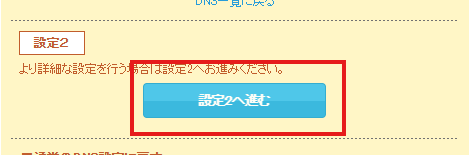
⑤「設定を追加する」をクリックします。
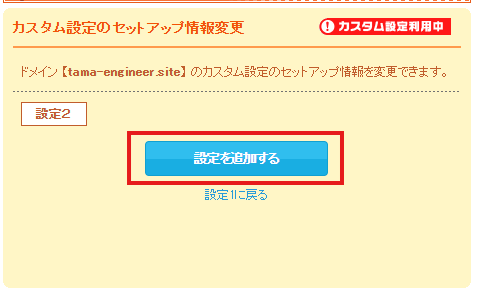
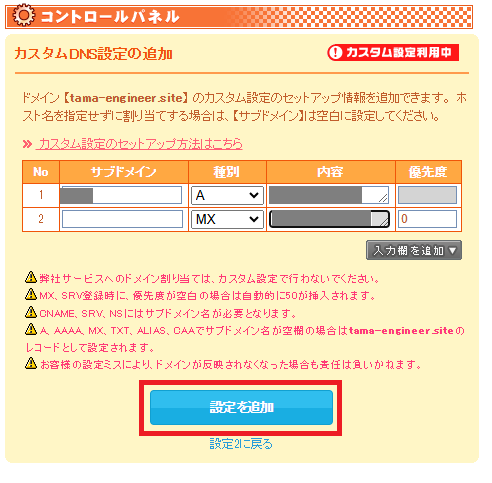
⑥サブドメインのAレコードとMXレコードを追加します。
以下のようにサブドメインのAレコードとMXレコードを追加します。下記の表で空欄のところは何も設定しなくてOKです。
| サブドメイン名 | レコード種別 | 内容 | 優先度 |
| [設定したいサブドメイン名] | A | XServer VPSのIPアドレス | |
| MX | [設定したいサブドメイン名].[元のドメイン名] | 0 |
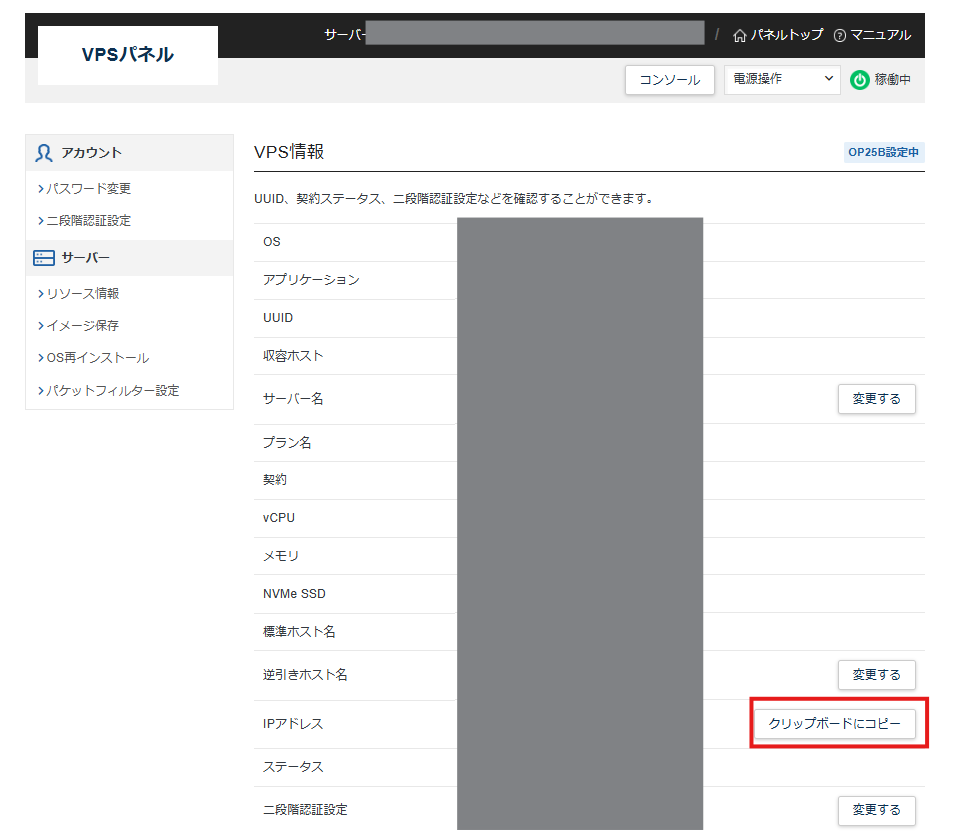
XServer VPSのIPアドレスを取得する方法は以下のとおりです。
①XServer VPSの管理コンソールにログインして「VPS管理」をクリックします。
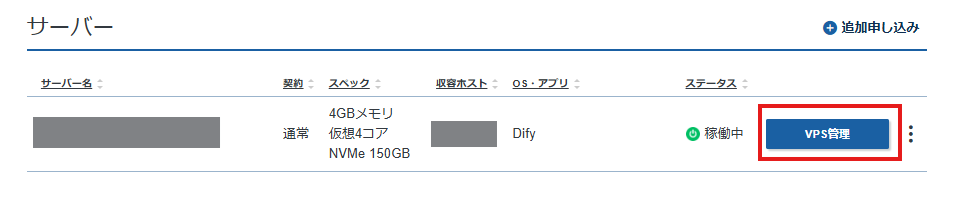
②VPSパネルのVPS情報一覧からIPアドレスを「クリップボードにコピー」します。
⑦設定例は以下のとおりです。設定したら「設定を追加」ボタンをクリックします。
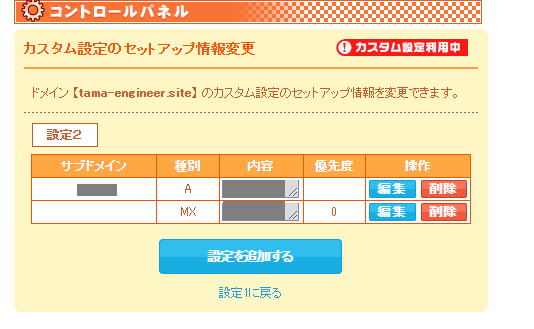
以下のように表示されれば、ムームードメインでのサブドメイン設定は完了です。
③XServer VPSでDifyを起動するためのセットアップを行う
XServer VPSでDifyを起動するためには、SSL証明書の設定が必要です。
ムームードメインで取得したサブドメインを使用して、SSL証明書の設定を行いましょう。
具体的な手順は以下の記事の「②Difyを起動するためのセットアップを行う」を参照してください。
>> DifyのXServer VPS導入ガイド2025|料金・環境構築手順・更新方法まで徹底解説
※リンクをクリックすると該当箇所にジャンプします。
パケットフィルターを無効化しないと、SSL証明書の設定がエラーになるので注意しましょう。
④Difyの初期設定を行う
③の手順まで完了したら、以下のURLからDifyにアクセスします。
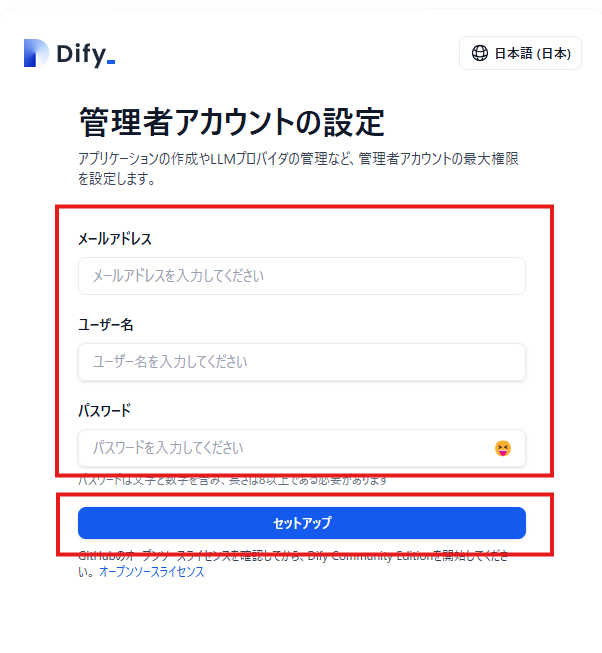
https://ムームードメインで作成したサブドメインDify管理者アカウントの設定画面でメールアドレス、ユーザ名、パスワードを入力して「セットアップ」をクリックします。
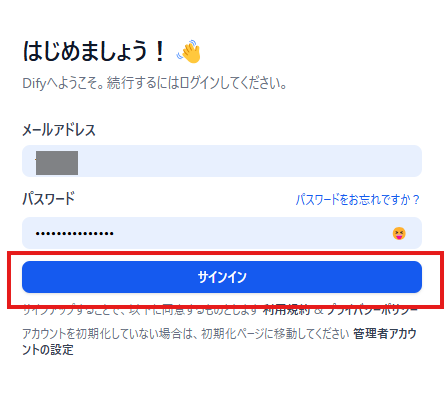
メールアドレスとパスワードを入力して「サインイン」をクリックします。
Difyのアクセスできれば初期設定は完了です。
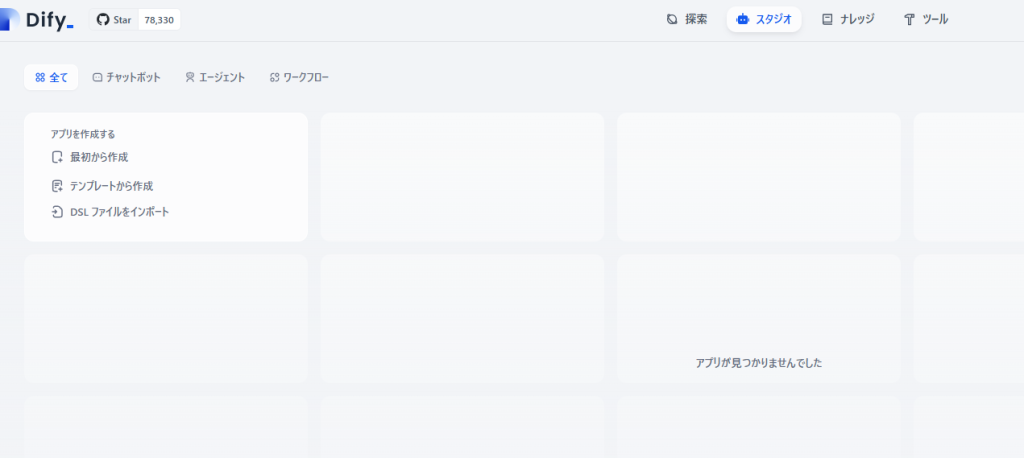
早速チャットボットやワークフローを作ってみましょう。
まとめ
この記事では、ムームードメインで取得したサブドメインを使って、XServer VPS上でDifyを構築する方法を解説しました。
ムームードメインのサブドメインを使ってXServerVPSでDifyを使う流れは以下のとおりです。
XServer VPSのDifyでムームードメインのサブドメインを使う流れ
- XServer VPSに契約する
- ムームードメインでサブドメインを作成する
- XServer VPSでDifyを起動するためのセットアップを行う
- Difyの初期設定を行う
今回紹介したのはムームードメインのサブドメインを使う方法ですが、他のサーバーのサブドメインでも同様に使用できます。
今持っているドメインを使ってお得にXServer VPSのDifyを利用したいという人はぜひ参考にしてみてください。
XServer VPSでは専用のセットアップスクリプトを実行するだけで簡単にDifyの環境構築ができます。
アプリ作成数も無制限でDify公式の有料プランよりもお得にDifyを利用できます。
また、XServerVPSでは定期的にキャンペーンを開催しており、通常価格よりもお得に契約できることも多いです。
XServerで開催中のキャンペーン
- 利用料金30%オフ
- キャンペーン対象
- キャンペーン期間中に、新規にお申し込みいただいたサーバーアカウント
- キャンペーン期間
- 2025年5月8日(木)17:00 ~ 2025年8月5日(火)17:00
- キャンペーン内容
- 契約期間に応じて利用料金が10%~30%オフ
- キャンペーン対象
XServer VPSとDifyを活用して、AIエージェント開発を始めてみましょう。
サービス紹介
ココナラでXServerVPSのDify環境構築を承っております。
\当サービス利用者様限定!初月無料招待リンク付き/
XServerVPSの契約からDifyの立ち上げまで徹底フォローするのでぜひご検討ください。
Follow me!